Внешний тюнер аналогового телевидения
1. Знакомство с продуктом
HDTV, в котором используются передовые чипы высокой четкости с технологией прогрессивного сканирования, чтобы улучшить качество видео и уменьшить шум, а также сделать изображение более четким и красивым. Кроме того, он полностью совместим с широкополосным ЖК-монитором, поддерживает самое высокое разрешение 1920х1200, также с функцией FM, затем решена проблема несовместимости между обычным ПК и ЖК-монитором, а затем легко стать модным и здоровым ЖК-телевизором.
ТВ-приставка HDTV также имеет функцию PIP (картинка в картинке). В состоянии ПК вы можете одновременно наслаждаться прекрасными телевизионными программами на компьютере, наслаждаясь как работой, так и отдыхом.
1.1 Введение
♦ Усовершенствованная технология частоты сканирования, улучшающая изображения без содержания.
♦ Разрешение: 800x600/1024x768/1280x1024/1336x768/1440x900/1600x900/1600x1200/1680x1050/1920x1080/1920x1200 облегчает совместимостЬ ЭЛТ и ЖК-мониторов
♦ Функция предварительного просмотра каналов для облегчения выбора канала.
♦ Уникальную функцию FM можно также использовать в качестве FM-радио. Возможен прием сигнала 87M–108,9M (опция)
♦ Уникальная функция PIP (производство), размер и расположение окна можно регулировать.
♦ Никогда не покидайте блокировку частоты станции (PLL), сначала применяйте ВЧ к приему по кабелю и антенне, изображение будет более четким и стабильным.
♦ Широкополосный (200HMZ) ПК/ТВ переключается через переключатели
♦ Встроенные динамики.
♦ Полнофункциональный пульт дистанционного управления и меню на английском языке, яркость меню и фон можно регулировать.
♦ Таймер на 24 часа, календарь, калькулятор, вспомогательные функции игр.
1.2 Cостав комплекта
- Телевизор BOX
- Пульт дистанционного управления
- Адаптер питания
- Стерео аудио кабель
- Кабель VGA
Техническая спецификация:
- Входная мощность: DV5V-1A
- RF вход: 47–870 МГц
- Видеовход: 1VP-P (PAL/NTSC)
- Разрешение: 800x600/1024x768/1280x1024/1336x768/1440x900/1600x900/1600x1200/168 0x1050/1920x1080/1920x1200
- Частота выход: частота H: 37-75 кГц.
- Частота V: 60 Гц (скорость регенерации)
2 Инструкция по установке и настройке оборудования
2.1 Схема и инструкция к кнопкам пульта дистанционного управления
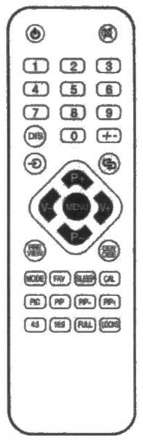
- Питание. Переключиться на машину/дождаться ключей; ждем ПК через гос.
- Отключить звук: нажмите на нее, чтобы приблизиться к голосу, и нажмите эту кнопку, чтобы восстановить голоса.
- 09-/-: кнопки выбора канала.
- DISP: показать текущий номер программирования.
- AV нажмите эту кнопку, чтобы изменить TV/Vldeo/FM.
- О Ключи для себя Просто смотрю предыдущие передачи.
- P+ и P-: кнопки уменьшения программы и увеличения. С помощью этой кнопки вы можете выбрать пункт меню.
- V+ и V-: регулировка размера громкости, настройка для клавиш меню.
- МЕНЮ: нажмите эту кнопку, чтобы отобразить меню и выйти из него.
- PRE: Функция просмотра нескольких изображений
- DEN: (уменьшение Nolse). Клавиша: используется для регулировки качества изображения.
- РЕЖИМ; Нажмите эту кнопку, чтобы напрямую переключить разрешение
- FAV: Клавиша цветовой температуры: используется для настройки холодной/теплой/стандартной трехцветной температуры изображения.
- СОН: продолжайте нажимать кнопку, чтобы выбрать время автоматического выключения через 30-120 минут.
- CAL: Нажмите эту кнопку, появится год/месяц/день и день недели. Вы можете настроить год и месяц с помощью «Программа +» / «Программа» и «Громкость +» / «Громкость».
- PIC: Клавиша режима. Нажмите эту клавишу, чтобы получить трансформируемую модель для семи изображений: «стандартный», «холодный цвет», «теплый цвет», «яркий», «мягкий», «напоминание» и «индивидуальная настройка».
- PIP: нажмите здесь, чтобы получить доступ к функциям «картинка в картинке» в состоянии входного сигнала ПК, нажмите эту клавишу еще раз, и «поп-сканирование» может перемещать PIP влево/вправо.
- Клавиша 16:9: Нажмите эту кнопку, чтобы войти в широкоэкранный режим 16:9.
- ПОЛНЫЙ: переход от широкоэкранного формата 16:9 к формату 4:3.
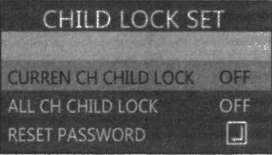
- ЛОКИРОВКИ: Используется для установки пароля канала. Нажмите эту клавишу и введите «0000», чтобы войти в интерфейс настройки (справа).
ТЕКУЩИЙ КАНАЛ. БЛОКИРОВКА ОТ ДЕТЕЙ: эта опция открыта (ВКЛ.). )
СБРОС ПАРОЛЯ; выберите этот вариант, чтобы нажать клавиши громкости для ввода нового пароля. Ввод2.2 Графическая схема панели и спецификации продукта
♦ «* /» Меню/Питание: нажмите и удерживайте 5 секунд и включите машину.
♦ CH+/CH-: Программирование клавиш плюс и минус.
♦ VOL+/VOL-: клавиши регулировки громкости плюс и минус.
♦ Светодиодный индикатор: если горит, это состояние телевидения или PIP. Мигает означает режим ожидания.

3. Схема подключения установки
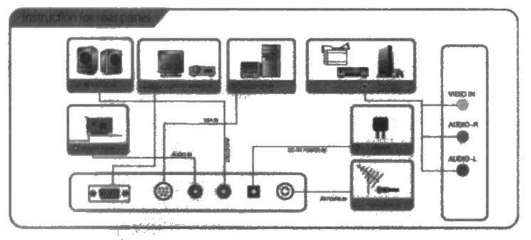
♦ ANT In: входной разъем антенны, подключите кабель или антенну..
♦ DC 3V: входная мощность (используйте машину с питанием 5 В)
♦ PC Audio: аудиовход ПК, эта панель оснащена линией стереозвука и звуковой картой подключенных компьютеров.
♦ аудиовыход, порт для подключения активных динамиков или аудиоустройства-усилителя.
Вход
♦ VGA In: используйте сигнальную линию VGA, затем 15-контактные разъемы и порт ardx дисплея компьютера, соединение, первое и другое соединение машин.
♦ VGA out: подключение к мониторам.
♦ Video in: видеовход для подключения VCD, DVD-камеры и т. д.
♦ L in, R in: Аудиовход. Этот блок оснащен линией стереофонического звукового сигнала и звуковой картой подключенных компьютеров. Или DVD. Звук VCD и VCR связан.4. Спецификация инструкций меню
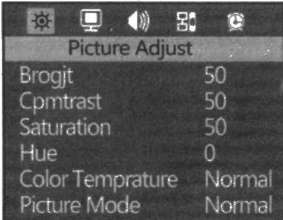
4.1 Меню: Настройка изображения
- Яркость/контрастность/насыщенность/тон/резкость можно регулировать в диапазоне от 0 до 100 (Примечание: параметры цвета должны работать при условии входного сигнала NTSC.
- Цветовая температура: выберите три варианта: стандартный/холодный/теплый.
- Режим изображения: в соответствии с личными предпочтениями можно выбрать четыре варианта «Стандартный», «Пользовательский», «Яркий» или «Мягкий».
4.2 Меню: TV
- Automatic channel preset: выберите этот параметр, чтобы нажать кнопку громкости, чтобы войти в меню выбора канала. Затем нажмите клавиши громкости, чтобы автоматически выполнить поиск каналов и сохранение.
- Manual channel preset: эта опция позволяет ввести канал вручную для поиска или точной настройки.
- Exchange channel 1: выберите его и нажмите «Громкость +/-», чтобы установить текущий канал.
- Exchange channel 2: выберите его и нажмите «Громкость +/-», чтобы установить целевой канал.
- Channel switching confirmation: выберите этот вариант после нажатия клавиш громкости, чтобы завершить переключение каналов.
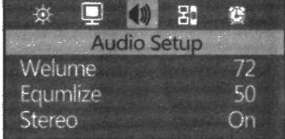
4.3 Меню: настройки звука
- Volume: отрегулируйте уровень громкости в диапазоне 0–100.
- Balance: можно настроить баланс левого и правого каналов. Может находиться в диапазоне 0–100, (50 — состояние равновесия).
- Stereo: этот элемент превратится в стереофонический аудиовыход.
4.4 Меню: Системные настройки

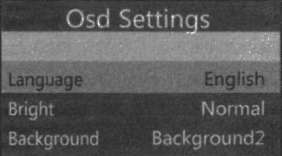
- OSD set: выберите это и нажмите клавишу громкости, чтобы войти в меню настроек экранного меню.
- Language: установите язык экранного меню: два варианта китайского/английского.
- Brightness: регулировка яркости осуществляется в меню.
Стандартный / темный / яркий три смены- Background: изменение цвета фона экранного меню.
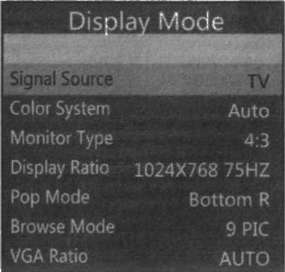
Изменения фона с 1 по 5 и полупрозрачные шесть- Display mode: выберите этот элемент, нажмите клавиши регулировки громкости в интерфейсе настройки режима отображения, как показано на следующей схеме.
- Input signal source: после выбора этой опции нажмите клавишу громкости, чтобы переключить трехканальную дорогу TV/AV/FM.
- Color System: PAL / AUTO / SECAM / три варианта.
- Display aspect ratio: 4:3, 16:9, 16:10, 4:3 имеет следующие варианты разрешения: 800X600, 1024X768, 1280X1024, 1600X1200;
- 16:9 имеет следующие варианты разрешения: 1366X768, 1600X900, 1920X1080;
16:10 имеет следующее варианты разрешения: 1400X900 1680X1050 1920X1200.- Display resolution: Разрешение экрана: выберите этот параметр, и нажать клавишу громкости, чтобы изменить текущее разрешение
- POP mode: выберите этот параметр, чтобы нажать клавиши регулировки громкости, установите положение «картинка в картинке», существует пять вариантов.
- Preview window: можно настроить отображение в окне предварительного просмотра на экране 9/4/16 с тремя вариантами выбора.
- VGA resolution: его можно регулировать автоматически без ручной настройки.
- Advanced image setting: выберите этот элемент, нажмите клавиши регулировки громкости в интерфейсе расширенной настройки изображения, как показано на следующем рисунке.
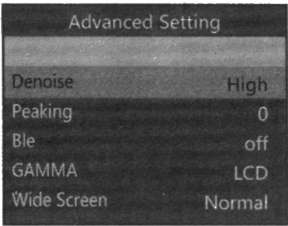
- Noise reduction: - щумоподавление, для некоторой точки со слабым сигналом выберите вариант, чтобы шум стал светлее, но изображение было нечетким. Имеет высокий/средний/низкий/выключенный четырьмя способами.
- Sharpening: регулировка резкости изображения. 0...10.
- Black level stretch: растяжение уровня черного: специальный экран, на котором края черного цвета выглядят более черными, можно включить или выключить.
- GAMMA setting: в зависимости от индивидуальных потребностей можно выбрать выход различными способами, использовать стандартный /ЖК/ЭЛТ или закрыть его несколькими способами.
- Widescreen display mode: широкоэкранный режим - в соответствии с индивидуальными потребностями можно произвольно установить обычный режим, режим от 4:3 до 16:9, три режима отображения.
- Blue screen switch: этот выбор в зависимости от клавиш громкости, чтобы закрыть или открыть синий экран.
- Restore factory settings: восстановить заводские настройки - если меню и изображение ненормальные, нажмите эту кнопку, чтобы вернуться к заводским настройкам.
Меню: Таймер
- Timing shutdown: время выключения - выберите эту опцию, чтобы установить время выключения громкости, затем выберите один или всегда работайте, чтобы завершить настройку.
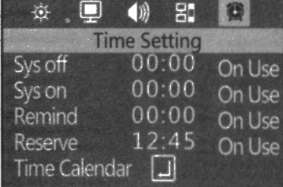
- Boot time: время загрузки - выберите этот параметр, который можно установить в соответствии со временем загрузки переключателя громкости, а затем выберите один или весь эффективный для завершения набора.
- Remind: напоминание - нажмите переключатель громкости, чтобы установить время напоминания, затем выберите одно или общее количество для завершения набора.
- Booking: время канала резервирования может быть установлено в соответствии с описанной выше операцией.
- System time: установка времени для настройки функции сна системы.
- Calendar: нажмите эту кнопку, на экране отобразится год/месяц/день и неделя, нажмите кнопку громкости, чтобы настроить год/месяц.
5. Работа функции FM (радио)
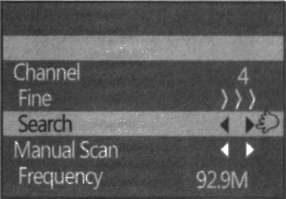
- Нажмите MENU, чтобы открыть меню с помощью кнопки AV на пульте дистанционного управления, чтобы переключиться на канал FM, как показано на рисунке.
- Storage station number: номер станции хранения: выберите этот параметр. Нажмите клавиши громкости, чтобы переключить радиостанцию.
- Fine tuning: точная настройка - выберите этот параметр. Регулируемая текущая частота.
- Search: поиск - выберите эту опцию, чтобы нажать клавиши громкости, может автоматически выполняться поиск 87–108,9 МГц частоты станции и сохраните её.
- Manual: ручной поиск вперед или назад до канала после остановки
6. Работа функции PIP (PIP) в режиме ПК.
- В режиме телевизора, чтобы нажать кнопку PIP на пульте дистанционного управления, просто подождите 1-2 секунды. На дисплее появится небольшое окно изображения, звук также переключится. Если вы хотите снова изменить большее окно, просто нажмите кнопку PRE для завершения еще раз, чтобы вернуться в маленькое окно, и нажмите кнопку PIP, чтобы отменить PIP.
- Регулировка положения PIP с помощью кнопок «PIP-» и «PIP+» на пульте дистанционного управления завершена. <
- В режиме PIP переключите ТВ/ВИДЕО/FM. (Примечание: можно управлять голосом, но в режиме ПК нет отображения.)
7. Устранение неполадок
7.1 ТВ-часть
Проблема
Причина и что делать
Нет изображения, нет звука
Нет питания или светится из-за плохого контакта вилки. 8. В режиме ожидания.
Изображение нормальное, но нет звука Мультимедийный динамик подключен неправильно
Громкость равна нулю, нажмите кнопку VOL+.Изображение бесцветное
Цвет равен нулю, регулируйте цвет в МЕНЮ ИЗОБРАЖЕНИЯ ¦ Изображение черное в телепрограмме
Неправильная система изображения, введите ЦВЕТ СИСТЕМНОГО МЕНЮ, чтобы установить его еще раз.Звук нормальный, но нет изображения
Неправильное подключение вилки монитора
Телевизионный сигнал сильно искажен, и монитор находится в режиме энергосбережения.Нет изображения на компьютере или цвет ненормальный
Проверьте подключение линии переключения VGA и нормально ли работает компьютер.
Пульт дистанционного управления не работает или работает не очень деликатно.
Проверьте установку аккумулятора
Емкость аккумулятора недостаточна или сигнал пульта дистанционного управления нарушен.На изображениях есть снежное пятно, косая линия или вертикальная линия.
Сигналы антенны слишком слабые, добавьте один усилитель.
Плохой соединительный контакт антенны или повреждена жила ведущей линии
Что-то не так с телеканалом.7.2. Часть PIP (картинка в картинке)
Проблема
Причина и что делать
Откройте функцию PIP, затем нормальный звук, но нет изображения.
Является ли видеокарта ПК стандартным выходным форматом? (пожалуйста, укажите ссылку 3).
PIP недействителен
Есть ли входной сигнал ПК?
7.3 Модель PIP (картинка в картинке), показанная на следующем ПК, работает нормально.
Разрешение экрана
Частота обновления экрана
800*600
60Hz 75 Hz
1024*768
60Hz 75 Hz
1280*1024
60Hz 75Hz
1140*900
60Hz
1600*1200
60Hz
1680*1050
60Hz
1366*768
60Hz
1600*900
60Hz
1920*1080
60Hz
1920*1200
60Hz