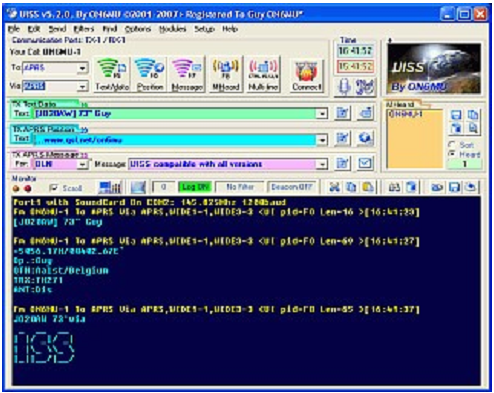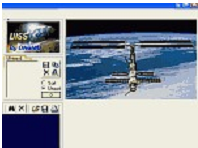
Программа UISS для Windows
Русский перевод Николая Большакова - RA3TOX
- Назначение
- • Эта программа была разработана для пакетной связи с МКС (Международная космическая станция), PCSat и другими «совместимыми» спутниками
- • Digi ISS, PCSat или любой digipeater и т. д. только с заголовками UI-кадров или с TX-данными (текст), положением, сообщением и т. д.
- • Отправляйте местоположение вашей станции в формате, совместимом с APRS! Это поместит ваш вызов в нужное место на картах.
- • Подключите станции и отправьте предопределенные команды BBS или активируйте маяк.
- • Используйте программу для базовой наземной пакетной связи или мониторинга пакетного трафика.
- • Использует программу программного модема, например AGW Packet Engine, Andrei UZ7HO Soundmodem и т. д., поэтому вы можете использовать эту программу с любым установленным поддерживаемым модемом!
- • Реализованы специальные простые в использовании опции digi.
- • Автоматический список MHeard всех принимаемых станций отображается в реальном времени и может быть сохранен, скопирован, отправлен и т. д.
- • С помощью внутреннего блокнота вы можете ввести всю необходимую или желаемую информацию о ISS или пакете в целом...
- • Специальный встроенный сигнал тревоги может быть установлен для отслеживания специального позывного или определенного слова в принимаемых пакетных данных. Вы можете сохранить найденный пакет в файл журнала на диске.
- • Пакеты можно сохранить на диск или распечатать.
- • Отфильтровывать только те пакеты, которые вы хотите получить, или использовать их в качестве функции шпиона!
- • Отправлять сообщения APRS, регистрировать все полученные сообщения и многое другое...
- • Создает полный отчет о полученных кадрах и услышанных станциях.
- • UISS поддерживает несколько внешних команд, совместимых с командами, используемыми GP (Graphic Packet).
- • Расширенные функции пакетного маяка
- • Полная встроенная BBS
- • Поддержка локальной сети!! Возможно использование UISS по локальной сети или даже через Интернет.
- • Часы UTC
- • Отправка всех услышанных станций
- • Запись голоса на лету
- • Возможности удаленного управления
- • Совместимость со всеми версиями Windows
- • Выбор портов RX и TX
- • Работает даже на медленных ПК (даже на старом 486DX)
- • С UI-MapView, внешним UISS-модулем, вы можете просматривать принимаемую станцию на карте!
- • Запуск нескольких экземпляров UISS, что позволяет использовать независимые настройки для каждой копии!
- • Совместимость со стилем связи UI-View APRS!
Запуск программы
- Примечание: для работы UISS необходим программный модем!
- Все делается автоматически, если вы установили UISS, включая UZ7HO SoundModem!
- В противном случае сначала запустите программу программного модема, например:
- Andrei UZ7HO Soundmodem, AGW Packet Engine и убедитесь, что она правильно настроена.
- Затем запустите 'UISS'...
- При первом запуске UISS вам нужно будет ввести свой позывной! После ввода позывного вы сможете использовать программу.
- Программу необходимо установить на жесткий диск, а не на CD-ROM.
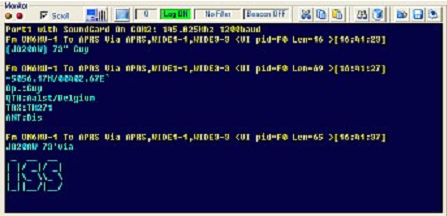
- При запуске программа попытается связаться с AGW Packet Engine. Если он запущен, то в окне монитора будет отображаться что-то вроде этого:
- Port1 with BayCom Serial On COM1: 145.800Mhz 1200baud
- Откройте меню SetUp, чтобы выбрать нужный порт RX- и TX AGW, местоположение APRS и другие настройки, которые вы хотите изменить.
- Эта программа не работает без установленного программного модема! Загрузите Andrei UZ7HO SoundModem или AGWPE. Один из них необходимо запустить перед запуском UISS!
- SoundModem создан Андреем UZ7HO. http://uz7.ho.ua/packetradio.htm
- AGWPE создан (c) Rossopulos George (SV2AGW)
- Совет: вы можете запустить несколько экземпляров UISS!
- Совет: вы можете установить несколько копий UISS, используя разные настройки и позывные. Это может позволить вам запустить экземпляр на порту 1 TX/RX с позывным ON6MU-7 и второй экземпляр UISS, работающий на порту 2 TX/RX с позывным ON6MU. Оба (или более) могут иметь совершенно разные настройки, поскольку они установлены в своем собственном каталоге.
- Совет: посмотрите параметры командной строки для параметров запуска!
- ТРЕБОВАНИЯ К ОБОРУДОВАНИЮ И ПРОГРАММНОМУ ОБЕСПЕЧЕНИЮ
- Минимум Pentium! Кто-нибудь еще их использует?
- Требуется минимум 12 МБ свободного места на жестком диске.
- Windows 2000/Me/NT/XP/Vista/Win7/8/10 (для Windows 95/98 необходимо загрузить v5.2)
- Минимальное разрешение экрана 1024x768 (предпочтительно выше)
- Программный модем, например, Andrei UZ7HO SoundModem или AGW Packet Engine (c) Rossopulos George SV2AGW или совместимый движок
- NotePad © Microsoft.
- PDF-ридер
- - http://get.adobe.com/reader/
- - http://www.foxitsoftware.com/products/reader/
- Пакетный модем, звуковая карта...
- Приемопередатчик или приемник...
- Дополнительно: NOTEPAD.EXE, SNDVOL32.EXE, SOUNREC32.EXE все © Microsoft
- Orbitron © Sebastian Stoff
- Разные параметры и папки
- Профили: сохраняет ВСЕ ваши текущие настройки в файле, который вы можете загрузить, когда захотите. Идеально подходит для персонализированного использования UISS, /A, клубов с собственным профилем для каждого члена, когда в вашем местоположении UISS используют несколько человек и т. д.
- Все ваши профили хранятся в папке \Profiles
- Последний открытый/активный профиль отображается в меню Файл и в Статистике/Свойствах консоли
- Запуск внешних программ:
- Вы можете запускать программы из UISS, если поместите нужную программу в папку \ExternalPrograms. Любой exe-файл, найденный в этой папке, будет указан (с именем файла в качестве заголовка) в меню Выполнить. Это меню будет видно только в том случае, если одна или несколько программ помещены в папку ExternalPrograms. В меню указаны только EXE-файлы.
- Вы также можете использовать ярлыки для приложений или ярлыки для документов! (только UISS v5.2.2 или выше)
- Медленный ПК: включите эту опцию, если у вас «медленный» ПК (P1, 486DX3 и т. д.). Это ускорит отклик UISS. Вы можете ускорить UISS еще больше (и сэкономить память), ограничив также текстовый буфер монитора.
- Сброс UISS:
- Настройки UISS по умолчанию: восстановит настройки UISS по умолчанию, но сохранит вашу историю, позывной и т. д.
- Полный сброс UISS: очистит UISS, как если бы вы впервые установили его.
- Поле сброса данных: поля истории To-, Via- и For-: вы можете очистить все записи или сбросить их до значений по умолчанию.
- Цвета TX Boxes Coherent: включите, если хотите, чтобы цвета полей данных TX были того же цвета, что и цвета кнопок TX (шарики).
- Удалить двойников
- Чтобы удалить/исправить все пакеты, которые отображаются дважды (исправляет некоторые проблемы звуковой карты, совместимость с XP при использовании звуковой карты и при наличии и бездействующих портов AGW) Убедитесь, что у вас нет настроенных портов, которые не используются в AGWPE!! Если это так, удалите все бездействующие порты из каталога AGWPE и начните заново.
- Показать порты:
- Если вы хотите отобразить номер порта перед заголовком (чтобы увидеть, какой порт выпустил данные), включите «Show Port»
- Использовать время UTC в мониторе:
- Вы можете легко использовать время UTC для всех пакетов в окне монитора, включив эту опцию. Это также сохранит ваши файлы журналов и отметки заголовков журналов с UTC.
- Папки UISS
- Это каталоги по умолчанию:
- \BBS : файлы, которые пользователи BBS могут читать и где будут храниться их написанные сообщения
- \Connect : содержит файлы, используемые вашей BBS, такие как ctext.txt, bye.txt и т. д.
- \Csaves : при сохранении данные (текст), полученные вами в окне Connection, сохраняются здесь
- \ExternalPrograms : здесь вы можете размещать программы, которые хотите запускать из UISS
- \Logs : содержит файлы Alarmlog.log, AutoLogs, DigiLogBook_call.log, ConnectedToUIS.log
- \Messages : при сохранении ваших сообщений (APRS Messenger) они могут храниться здесь
- \Mheard : где хранятся файлы, которые вы сохраняете, содержащие ваш список Mheard
- \Monitor : где сохраняются файлы RTF и TXT содержимого Monitor как есть
- \Profiles : где хранятся все ваши профили
- \Recordings : где хранятся ваши голосовые записи
- \Reports : где могут храниться все ваши сохраненные отчеты
- \Sounds : содержит все звуковые эффекты UISS
- \MemLoc : содержит ваши персональные локаторы, используемые в меню APRS в качестве слота памяти
- \Logs_MapView : содержит журналы UISS-MapView (если установлены)
- \SavedMaps : содержит сохраненные карты UISS-MapView (если установлены)
- \Maps : содержит все доступные карты в UISS-MapView (если установлены)
- Отправить только заголовок UI (F4)
- Эта опция отправит кадр unproto (кадр UI) без данных. Любой текст, введенный в поле TX-Data, НЕ будет передан. Будет отправлен только заголовок пакета. Это выглядит так:
Fm ON6MU To CQ Via RS0ISS <UI pid=F0>[09:35:52]
- Это самый короткий возможный способ отправить пакет.
- Отправить данные UI (F5)
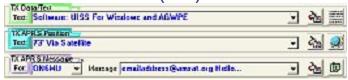
- Эта опция отправит кадр unproto (кадр UI) с данными, если таковые имеются. Любой текст, введенный (и видимый) в поле TX Data, будет передан. С ">JO20AW" в поле TX-Data будет выглядеть так:
Fm ON6MU To CQ Via RS0ISS <UI pid=F0>[09:35:52]
>JO20AW Привет всем
- Текст, который вы вводите в TX-data, можно передать с помощью кнопки «Отправить данные пользовательского интерфейса». Любой введенный вами текст будет сохранен для будущего использования.
- Когда вы нажмете ENTER в поле TX-Data, программа передаст текст в UI-кадрах (как при нажатии кнопки «Отправить данные пользовательского интерфейса»).
- Вы можете редактировать, добавлять или удалять содержимое, нажав на кнопку:
- Помните: TX-data/text, который вы видите на экране, используется, когда маяк активирован, и вы выбрали «Использовать данные пользовательского интерфейса» в настройках.
- Форматы локатора Maidenhead
- Поддержка форматов локатора Maidenhead, которые можно отправлять с помощью TX UI-Text/Data.
- Допустимые значения (примеры):
- JO20AW
- JO20
- [JO20
- [JO20AW
- [JO20AW]
- >JO20AW
- ]JO20AW
- С необязательным символом локатора /G или без него (/G = символ = локатор из 6 символов)
- Если за локатором следует простой текстовый комментарий, первым символом текста должен быть пробел. Например:
- JO20AW Hello World (Mic-E, Pic-E и стандартный)
- >JO20AW Hello World (Kenwood TH-D7)
- ]JO20AW Hello World (Kenwood TM-D700)
- IO91SX/G Hello world (с Mic-E или PIC-E)
- >IO91SX/G Hello world (с Kenwood TH-D7)
- ]IO91SX/G Hello world (с Kenwood TM-D700)
- (/G — символ локатора сетки).
- /> = CAR
- /- = House VHF
- ...
- ..
- Совет: на эту кнопку можно перетаскивать текст из любого приложения.
- Максимальная длина пакета
- Максимальная длина поля TX-Data (и APRS Position & APRS Messages) составляет 80 символов или меньше в зависимости от длины дигипитера(ов).
- Вот как это рассчитывается:
- Один или ни одного дигипитера (через поле) = 80 символов
- Для каждого дополнительного дигипитера на 10 символов меньше. Например, 2 дигипитера = 70 символов максимум.
- Если вы не используете дигипитер, максимальная длина может быть до 255 символов (только в поле TX-Data)!
- Отправить местоположение APRS и/или комментарии (F6)
- Чтобы отправить совместимый с APRS пакетный кадр, чтобы разместить вас на карте. Это необходимо для того, чтобы ваши пакеты отображались в UI MapView, UI-View, www.ariss.net или pcsat.aprs.org.
- Это может быть декодировано UI-MapView (UISS AddOn), UIView, WinAPRS или другими APRS-программами!
- Чтобы иметь возможность использовать ISS, PCSat или другие совместимые устройства для digipeat вашего местоположения и/или комментариев в формате APRS, используйте эту опцию.
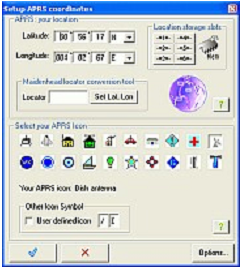
- Перед тем, как вы сможете использовать эту опцию, вам нужно будет ввести правильную широту и долготу вашего местоположения в опции «Настройка APRS».
- Latitude — широта вашей станции. Формат: dd.mm.nn<NS>. «dd» — это две цифры для градусов. «mm» — это две цифры для минут.
- «nn» — это две цифры для десятичных минут. ПРИМЕЧАНИЕ. Десятичные минуты, а не секунды. «<NS>» — это либо «N» для севера, либо «S» для юга.
- Пример: 52.58.23N
- Longitude — долгота вашей станции. Формат: ddd.mm.nn<EW>. «ddd» — это три цифры для градусов. «mm» — это две цифры для минут. «nn» — это две цифры для десятичных минут. ПРИМЕЧАНИЕ. Десятичные минуты, а не секунды. «<EW>» — это либо «E» для востока, либо «W» для запада.
- Пример — 000.02.77W
- Если вы не знаете своего местоположения, но знаете свой локатор IARU (Maidenhead), то воспользуйтесь встроенным локатором
- Конвертер. Он вставит результат в поля ввода широты и долготы.
- Данные APRS всегда отправляются в несжатом формате.
- Пример:
- Fm ON6MU To APRS Via W3ADO-1 <UI pid=F0 Len=46 >[14:09:02]
- =5056.28N/00402.47Eytesting UISS v4.0 {UISS40}
- Нажатие Enter в поле ввода APRS передаст кадр APRS, и это то же самое, что нажать кнопку «Отправить позицию APRS». Размер комментария ограничен 60 символами и может быть оставлен пустым, если вам не нужно отправлять сообщение или комментарий вместе с вашей позицией.
- Вы можете редактировать, добавлять или удалять содержимое, нажав на кнопку:
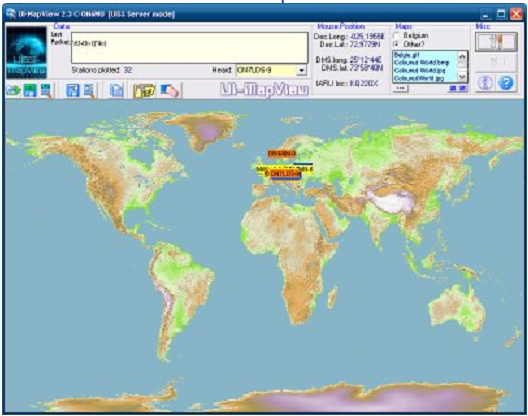
- UISS AddOn UI-MapView
- Совет: загрузите UISS AddOn: UI-MapView. Это удобный небольшой инструмент для отображения станций на карте (с совместимыми стандартными координатами APRS (как описано выше) и локаторами Maidenhead)
- http://users.belgacom.net/hamradio/uiss.htm
- Отправка сообщений APRS (F7)
- Простая в использовании система для отправки сообщений на станцию, бюллетеней, новостей, почты (satgate) и т. д. в формате APRS.
- Сообщение APRS представляет собой текстовую строку с указанным адресатом. Адрес (For-box) представляет собой фиксированное поле из 9 символов (при необходимости дополненное пробелами). За полем сообщения следует текст сообщения.
- Текст сообщения может быть длиной до 67 символов и может содержать любые печатные символы ASCII, кроме |, ~ или {. Сообщение также может иметь необязательный идентификатор сообщения, который добавляется к тексту сообщения. Идентификатор сообщения состоит из символа {, за которым следует номер сообщения (до 5 буквенно-цифровых символов, без пробелов) для идентификации сообщения.
- Сообщения без идентификатора сообщения не должны подтверждаться (по умолчанию в UISS).
- Общие бюллетени. Общие бюллетени — это сообщения, в которых адресат состоит из букв BLN, за которыми следует однозначный идентификатор бюллетеня, за которым следуют 5 пробелов-заполнителей. Общие бюллетени обычно передаются несколько раз в час в течение нескольких часов и обычно содержат информацию, чувствительную ко времени (например, состояние погоды).
- Общая длина текста бюллетеня может составлять до 80 символов (или меньше) и может содержать любые печатные символы ASCII, кроме | или ~.
- Объявления похожи на общие бюллетени, за исключением того, что за буквами BLN следует один идентификатор объявления в виде заглавной буквы. Объявления передаются гораздо реже, чем бюллетени (но, возможно, в течение нескольких дней), и хотя они, возможно, своевременны по своей природе, они обычно не критичны ко времени.
- Объявления обычно делаются для ситуаций, предшествующих событию, в отличие от бюллетеней, которые обычно используются в рамках события.
- Групповые бюллетени могут отправляться группам бюллетеней. Адрес группы бюллетеней состоит из букв BLN, за которыми следует однозначный идентификатор бюллетеня группы, за которым следует имя группы (длиной до 5 символов с пробелами-заполнителями для дополнения имени до 5 символов).
- Бюллетени Национальной метеорологической службы
- Стандартные форматы сообщений APRS могут использоваться для множества других приложений.
- Например, в Соединенных Штатах для выделения областей карты используются специальные форматированные сообщения, адресованные на общий позывной NWS-xxxxx
- Пример EMAIL от satgate:
- Для: EMAIL Сообщение: onXmu@amsat.org Привет, парень
- Это выглядит так:
- Fm ON6MU To CQ Via PCSAT-1 <UI pid=F0 Len=40 >[19:14:21]
- :EMAIL :onXmu@amsat.org Привет, парень...
- Используйте «Edit APRS-Messages» для удаления, добавления или редактирования текста. История «For:» сохранит 10 входов.
- Когда вы нажмете ENTER в поле APRS-Data, программа передаст текст в UI-фреймах (как при нажатии кнопки «Send APRS Position»).
- Автоматическая вставка исходного вызова личного сообщения в поле For:
- Необязательно вставьте позывной пользователя, который отправляет вам личное сообщение, в поле Message For (чтобы обеспечить быстрый ответ, избежав поиска пользователя в списке MHeard).
- Эту опцию можно найти в меню Setup-menu -> APRS & Messages
- Отправка сообщений с использованием запросов подтверждения:
- Пользователь может изменить способ отправки APRS-сообщения:
- Можно отправлять сообщения с подтверждением или без него (как UI-View)!
- На самом деле, при использовании подтверждения UISS будет «действовать» так же, как UI-view отправляет и получает сообщения.
- UIISS может отвечать при получении запросов подтверждения
- Интервал между ack. Кадры запроса можно задать в меню настроек (по умолчанию = 20 секунд)
- Существует тайм-аут после четырех повторных попыток.
- Вы всегда можете настроить UISS на НЕ использование ack. Запросы, как и во всех версиях до v5.0
- Тип сообщения APRS Возможно подтверждение
- o Без подтверждения (по умолчанию)
- o Отправлять все сообщения без подтверждения, но разрешить UISS отправлять автоматическое подтверждение при получении запроса Ack
- o Отправлять сообщения, требующие подтверждения (совместимо с полным UI-View
- Короче говоря: полная совместимость с сообщениями APRS в стиле UI-View!
- APRS Messenger показывает вам кадры, которые вы отправили с запросами подтверждения со статусом: номер сообщения, подтвержденное подтверждение как Y, неподтвержденное подтверждение как N
- Примечание: при использовании маяка с сообщениями APRS не будет отправлено никаких запросов подтверждения (для предотвращения нецелевого использования неконтролируемых передач)
- Автоответ
- Автоматический ответ на входящее сообщение, адресованное вам, с настраиваемым пользователем текстом Если вы включите «Автоответ» в APRS Меню настроек.
- Вы увидите что-то вроде «[AA] ваше автоматическое ответное сообщение», которое будет автоматически отправлено в ответ на сообщение, направленное вам.
- Остановка ожидающих отправки сообщений
- Остановка ожидающих отправки сообщений с запросами подтверждения в меню «Send» (CTRL-F7)
- Любые сообщения подтверждения, ожидающие отправки, будут очищены.
- Это также можно сделать в окне APRS Messenger
- Отправить станции MHeard (F8)
- Эта опция отправит список всех станций, которые слышны UISS. Все станции в вашем списке MHeard будут отправлены. Идеально подходит для того, чтобы показать другим пользователям спутника принятые вами станции. Ваш собственный вызов в списке Heard не будет отправлен.
- Вы можете получить подробный список станций Mheard: время и дата прослушивания, которые можно сохранить, распечатать и отсортировать…
- Чтобы отправить: откройте меню «Отправить» или активируйте его, нажав кнопку F8. Пример:
- Fm ON6MU на CQ через PCSAT-1 <UI pid=F0 Len=63 >[18:59:29]
- :BLN0QSLs :F6CDZ,G4DCQ,MM5ISS,ON2DHT
- Вы можете отправить список услышанных станций как «heard :», и это будет выглядеть примерно так:
- Fm ON6MU на CQ через RS0ISS-1 <UI pid=F0 Len=63 >[18:59:29]
- :Heard :F6CDZ,G4DCQ,MM5ISS,ON2DHT
- Heard
- BLNQSL1/2 (способ UISS: это количество кадров, которые список Mheard будет иметь при передаче)
- Примеры: :BLNQSL1/2:call1,call2,… = первый кадр отправляется из двух
- :BLNQSL2/2:call8,call9… = последний кадр отправляется из двух
- BLNQSL
- HEARDLast: это функция Pro-Edition. Это отправит только последние 7 услышанных станций. Это те, которые не находятся в «Вызовах для игнорирования в MHeard», принятые последними и упорядоченные так, что последняя станция является первой в списке TX-heard-list (максимум 7 станций, если используется менее 3 цифр, в противном случае максимум 6).
- IT всегда будет отправлять его в одном пакетном кадре, начинающемся с :HEARDlast:
- Вы можете переключаться между ними из списка Mheard, используя правую кнопку мыши в поле Mheard или кнопку TX Mheard.
- Совет: щелчок правой кнопкой мыши на кнопке Mheard TX позволяет выбрать способ отправки списка Mheard.
- Найти услышанные станции
- Простой способ найти любую услышанную станцию в Интернете!
- Вы можете найти эту опцию в меню -MHeard
- Файл IGATEURLS.INI содержит URL-адреса и заголовки меню.
- Формат:
- [название меню]
- [URL]
- Пример:
- Найти станцию
- http://www.levinecentral.com/ham/grid_square.php?Call=[SCALL]
- Поиск станции
- http://www.qrz.com/db/?callsign=[SCALL]
- Вы на IGate
- http://www.findu.com/cgi-bin/find.cgi?[MCALL-]
- ARISS на IGate
- http://www.findu.com/cgi-bin/ariss/index.cgi
- Можно определить максимум 4 URL-адреса.
- Важно: первый URL-адрес является основным и установлен на кнопке карты в Mheard!
- Вы можете задать любой URL-адрес и настроить его с помощью следующих команд:
- [MCALL] = добавить ваш вызов (без SSID)
- [MCALL*] = добавить ваш вызов, но без SSID, и добавить подстановочный знак * (совместимо с findu.com)
- [MCALL-] = добавить ваш вызов и добавить ваш SSID (если есть)
- [SCALL] = добавить выбранный вызов MHeard
- [HCALL] = добавить последний вызов Heard
- Они хранятся в файле 'IgateURLs.ini'
- В версиях до v5.4.0 использовался файл 'HelpURLs.ini', который больше не используется и не допускает никаких команд.
- Примечание: для работы требуется подключение к Интернету.
- TX Multi-Line
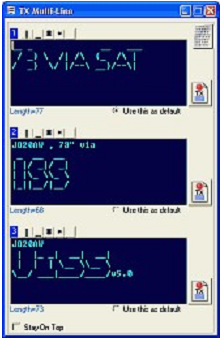
- Эта функция позволяет отправлять несколько строк! Это может быть текст или графика (ASCII). Вы можете хранить и редактировать 3 графических сообщения для немедленного использования (TX), но вы можете сохранить столько примеров, сколько захотите (щелкните значок в правом верхнем углу). Несколько примеров уже включены.
- 3 многострочных сообщения TX хранятся в TXMultiLine.ini
- Максимальная длина многострочного пакета может состоять из 80 символов или меньше в зависимости от длины заголовка дигипитера (Via:). UISS рассчитает максимальную длину соответствующим образом.
- Примеры:
- Эти и многие другие можно найти в файле: TXMultiLine.txt. Или щелкните значок в правом верхнем углу или перейдите в меню «Отправить».
- Чтобы отправлять многострочные сообщения напрямую (не открывая меню или окно «TX Multi-Line»), вы можете использовать сочетания клавиш:
- CTRL-F1 = отправить содержимое первого многоканального ящика
- CTRL-F2 = отправить содержимое первого многоканального ящика
- CTRL-F3 = отправить содержимое первого многоканального ящика
- Совет: щелчок правой кнопкой мыши по кнопке TX Multi-Line позволяет изменить поле Multi-Line для передачи или открыть окно TX Multi-Line
- Примечание:
- TX Multi-lines несовместим с мобильными телефонами, такими как D700 или TH-D7. Радиостанции HT APRS не будут видеть эти пакеты непосредственно на своей передней панели и ограничены 78 символами в одной строке.
- Отправка TX Multi-Lines ограничена 3 раза в зарегистрированной бесплатной версии. Чтобы получить полный доступ, пожалуйста, рассмотрите возможность пожертвования в пользу проекта UISS (пожалуйста, прочтите тему donationware в этой справке).
- TX-MultiLine — это функция Donationware!
- Окно подключения (в режиме AGW DLL)
- (Примечание: если вы используете UISS в режиме локальной сети (модем UZ7HO, AGWPE в TCPIP..., то прочтите «UISS и UZ7HO SoundModem»)
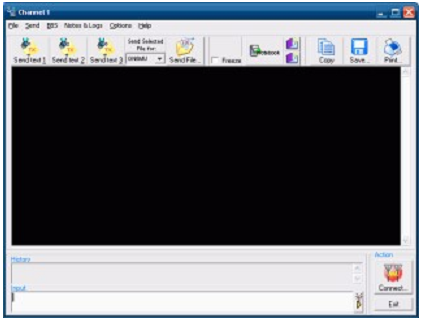
- Затем при нажатии кнопки «Подключить» откроется окно подключения (щелчок правой кнопкой мыши по той же кнопке открывает только диалоговое окно подключения)
- Нажмите «Подключить»: диалоговое окно подключения состоит из двух полей ввода:
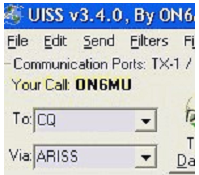
- To (кому):
- Введите позывной станции, к которой вы хотите подключиться
- Последний подключенный позывной запоминается, а также предыдущие вызовы.
- Via (через):
- Если вы хотите подключить станцию через диджипитер, вы можете ввести станцию/путь в поле «Через».
- Если вы не хотите подключаться через диджипитер, оставьте пустым
- Сохраняется только последний использованный вызов.
- После того, как вы сделаете выбор типа подключения, который вы хотите, UISS попытается подключить станцию со значениями, найденными в «Кому:» и/или Поле «Via:». Если вы не ввели другой позывной в диалоговом окне подключения.
- Если вы хотите подключить станцию через дигипитер, то вам нужно ввести позывной дигипитера в поле «Via:». В поле «Via:» можно ввести до 8 цифр, разделенных пробелом или запятой.
- Передаваемый кадр с одной цифровой станцией (RS0ISS) может выглядеть так:
- Fm ON6MU To ON1AAA Via RS0ISS <SABM P>[09:43:17]
- При прямом подключении станции (без дигипитера) передаваемый кадр может выглядеть так:
- Fm ON6MU To ON0OB <SABM P>[09:43:17]
- Чтобы отключить станцию, используйте кнопку «Отключить», опцию «Отключить» в меню «Отправить» или нажмите клавишу F11 (два раза для отключения без проверки).
- Окно подключения (Connection Window):
- Здесь будут отображаться все данные, которые вы получаете от подключенной станции.
- Кнопка отключения отключит станцию, к которой вы в данный момент подключены. Если вы хотите указать другую станцию для отключения, щелкните правой кнопкой мыши на кнопке отключения.
- Когда кто-то подключается к вам, UISS отправит файл приветствия «CTEXT.TXT».
- Предопределенные текстовые файлы для отправки
- Файлы «SENDTXT1.TXT», «SENDTXT2.TXT» и «SENDTXT3.TXT» — это предопределенные текстовые файлы, в которые вы можете ввести текст, который хотите отправить при нажатии одной из кнопок. Они могут содержать команды для BBS или любой текст, который вы часто отправляете. Эти файлы можно редактировать из главного меню «Параметры» или просто нажав правую кнопку мыши на одной из кнопок «Отправить».
- Максимальная длина кадра пакета по умолчанию составляет 255 символов и устанавливается в пакетном движке AGW. Более длинные файлы будут разбиты на несколько частей по 255 байт каждая. Это обычная пакетная операция.
- Freeze (Заморозить):
- Отметьте этот пункт, если вы хотите заморозить содержимое окна соединения. Если данные будут получены во время заморозки окна, потери данных НЕ будет. Снимите отметку с Заморозить, чтобы просмотреть полученные данные дальше (или просмотреть данные, полученные во время заморозки).
- Disconnect From…(Отключиться от…)
- Также можно найти в меню «Отправить». Это может вызвать жесткое или выборочное отключение. Обычно эта опция используется для отправки отключения на станцию, которая также подключена к вам каким-либо образом вместе с другой станцией (более одного соединения одновременно). Чтобы отключиться от определенной станции, введите позывной в подсказке.
- Pre-Defined text-files (Предопределенные текстовые файлы (список выбора)
- Отправить выбранный файл для:
- «Selection List» позволяет вам определять бесчисленное количество предопределенных текстовых файлов по вызову или названию с помощью раскрывающегося списка рядом с предопределенной кнопкой «отправить текст 3». Вы можете добавить новый файл, удалить выбранный файл в раскрывающемся списке или удалить все файлы из списка. Он работает аналогично (как было сказано ранее) файлам «SENDTXT1.TXT», «SENDTXT2.TXT» и «SENDTXT3.TXT», которые являются предопределенными текстовыми файлами, что позволяет быстро получить доступ к отправке текста.
- Под этой кнопкой находится список доступных предопределенных файлов для отправки на определенную станцию из этого списка.
- Отправка предопределенного текстового файла, выбранного из списка, может быть полезна для экономии времени при работе на BBS.
- В меню настроек или щелкните правой кнопкой мыши кнопку «Отправить выбранный файл», чтобы открыть следующие параметры:
- Добавить файл для списка выбора...
- Изменить файл для <call> в списке выбора...
- Удалить
- o Выбранный файл
- o Все файлы выбора
- Пример файла выбора:
- w on6mu
- Hello Guy
- Это один файл из неограниченного списка выбора!
- /EX
- …\Connect папка содержит эти файлы и начинается с символа =.
- Пример: =on6mu.txt
- Предусмотреть соединение:
- Уникальный параметр, но все еще экспериментальный!;
- Позволяет вам ввести предполагаемую подключенную станцию, если по какой-то причине пакет-фрейм подтверждения соединения был потерян! Это восстановит соединение без повторной инициализации нового соединения!
- Таким образом, если AGWPE/UISS не подтверждает кадры соединения, пользователь может принудительно/восстановить соединение без отправки кадра соединения или отключения станции для восстановления.
- Короче говоря: когда вы замечаете, что станция отправляет вам кадры соединения, но UISS их игнорирует, вы сможете восстановить соединение и, таким образом, смоделировать, как будто соединение произошло!
- Пример: Fm RS0ISS-11 To ON3DHT <RR P/F R0>[12:45:00]
- Совет: вы можете выбрать цвет переднего и заднего фона, а также шрифт, который будет использоваться только в окне подключения:
- Параметры->Настройка…
- Примечание:
- TX зависит от порта AGW, выбранного в меню настройки! Если ваш модем подключен к порту 1, а вы выбрали другой порт, передача данных будет невозможна!
- Примечание: НЕКОТОРЫЕ СПУТНИКИ НЕ РАЗРЕШАЮТ ПОДКЛЮЧАТЬСЯ
- Примечание: при использовании UISS в модеме локальной сети и установленном UZ7HO easyterm (звуковой модем) (в папке UISS), вместо окна подключения UISS используется U77HO EasyTerm.
- Совет: вы также можете использовать AGWPE в режиме локальной сети и загрузить UZ7HO EasyTerm. Установите его в папку UISS, и все готово!
- (term.exe)
- Отключить (F11)
- Просто нажмите кнопку (или через меню Отправить), чтобы отключиться (или отправьте соответствующую команду отключения узла или BBS).
- Нажатие кнопки Отключить один раз приведет к отправке кадра DISConnection на подключенную станцию и, таким образом, ожиданию, пока подключенная станция отключит вас, получив ваш запрос на отключение. Нажатие кнопки Отключить дважды (или активация в меню Отправить опции Жесткое отключение) отключит вас от станции, даже если не получено подтверждение. Не рекомендуется в обычной практике пакетной передачи.
- Чтобы отключить станцию, используйте кнопку Отключить, опцию «Disconnect » в меню Отправить или нажмите клавишу F11 (два раза для отключения без проверки).
- Вы можете отключить станцию из главного окна или из окна подключения.
- Опции Disconnect (и кнопка) остаются отключенными до тех пор, пока не будет активировано соединение.
- Автоматическое отключение
- Если эта опция (Настройка) включена, то каждая станция, которая пытается подключиться к вам, будет автоматически отключена. Вы можете выбрать следующую опцию в меню настроек:
- Включить все соединения: разрешены входящие и исходящие соединения
- Отключить только входящие соединения: отключаются любые и ТОЛЬКО входящие звонки
- Отключить все соединения: входящие звонки не разрешены, и вы также не сможете никого подключить!
- Разрешить выборочные соединения: разрешить только определенным звонкам подключать вас (функция donationware)
- Просто введите звонки, которым разрешено подключать вас, разделенные пробелом.
- UISS BBS (почта)
- Внешние команды:
- Это команды, которые может использовать станция, подключенная к UISS:
- //H = Help //H = //? (отправит файл 'HELP.TXT')
- //I = Информация, новости и т. д. (отправит файл 'INFO.TXT')
- //DIR = Каталог файлов, примеры : //DIR
- : //DIR C:\DOS\*.COM
- //R = Прочитать файл/сообщение, примеры : //R C:\AUTOEXEC.BAT
- : //R readme.txt
- //L = Список всех сообщений, примеры : //L
- : //L *ON0AAA*.*
- //S = Отправить сообщение (//S = //W)
- примеры: : //S ON1DHT
- : //S ON6MU@ON0CK
- : //W A1BCD
- Закройте и сохраните сообщение, введя /EX
- Все сообщения сохраняются в каталоге /BBS
- //Q = Выйти (отключится и отправит файл BYE.TXT)
- //VER = Версия, автор и т. д.
- //BELL = отправить системному оператору сигнал тревоги
- //ECHO= возвращает введенный вами текст, например: //ECHO Это тест
- //PASSWORD = если вы защищаете свою BBS паролем, пользователям будет предложено ввести пароль при попытке доступа к команде BBS (//PASSWORD xxxxx).
- Все хранится и считывается из папки \BBS
- Remote
- //REMOTE = пароль для удаленного управления, например: //REMOTE xxxx
- после правильного прохода вы можете использовать:
- : //MHEARD = отправить список mheard
- : //BEACON ON = активный маяк (использует настройки активного маяка)
- : //BEACON OFF= остановить маяк
- : //TERMINATE = закрыть UISS (завершает программу!)
- Примечания: большинство команд совместимы с GP (Graphic Packet)
- Пароль для удаленного управления и пароль для активации BBS — это одно и то же.
- Когда команды //DIR, //R, //S и //L выполняются без каких-либо параметров, то каталог BBS является каталогом по умолчанию, где все хранится или считывается.
- Вы можете указать другой каталог для чтения, но только с помощью команд //DIR и //R
- BBS Enable/Disable/Protect:
- В меню настроек вы можете включить, отключить или защитить свою BBS паролем. Когда ваша BBS отключена, никакие команды работать не будут.
- Необязательные параметры файла BBS:
- При добавлении следующих параметров в файлы подключения они будут представлять следующее:
- %%d = Дата
- %%t = Время
- %%c = Вызов подключенной станции
- %%m = Ваш позывной
- %%v = Версия
- Пример:
- Welcome %%c! You are connected to %%m's UISS BBS @ %%d %%t
- Welcome ON3DHT! You are connected to ON6MU’s UISS BBS @ 02-02-2006 14:43h
- ФАЙЛЫ ТЕРМИНАЛА BBS
- Это файлы, которые UISS использует, когда кто-то подключается к вам и хочет сохранить некоторую информацию и т. д. Эти файлы можно легко редактировать. См. меню «Options -> BBS Terminal files».
- Файлы: _BYE.TXT _CTEXT.TXT _NOBBS.TXT _HELP.TXT _INFO.TXT _SENDTXT1.TXT _SENDTXT2.TXT _SENDTXT3.TXT
- Примечание: SENDTXTx.TXT можно редактировать, просто щелкнув правой кнопкой мыши по одной из кнопок «Send..» на экране подключения. Они хранятся в папке \CONNECT
- Digi / Via: (использование дигипитера)
- Введите позывной дигипитера, который вы хотите использовать, в поле ввода "Via:". В этом поле будут храниться последние 15 входов и всегда один пустой (First In Last Out). Нажмите "Send UI Data", "Send UI Header" или "Send APRS Data", чтобы отправить кадр unproto.
- Если вы используете опцию "Send APRS Pos", то текст (если есть) в поле TX-APRS будет передан вместе с вашим местоположением в формате, совместимом с APRS!
- Если вы используете опцию "Send UI Data", то будет передан текст, введенный в поле TX-data. При использовании "Send UI Header" будет передан только заголовок, а не текст.
- Для простого объявления "CQ" через ISS вам нужно только ввести "CQ" в поле "To:" и "RS0ISS" в поле "Via:" и меню "Отправить" > "Отправить заголовок пользовательского интерфейса". Это может выглядеть так:
- Fm ON6MU To CQ Via RS0ISS <UI pid=F0>[09:35:52]
- Вы можете ввести до 8 цифр в поле "Via:", разделенных пробелом или запятой.
- Если вы хотите подключить узел пакета напрямую, то вам не понадобится дигипитер.
- Помните, что использование более одного дигипитера уменьшит максимальную длину пакета передаваемых кадров.
- Каждый дополнительный дигипитер будет "стоить" вам 10 символов (более одного дигипитера).
- Совет: вы можете перетаскивать вызовы из списка Mheard в поле Via: или вы также можете перетаскивать содержимое в поля To: и For:
- Окно монитора
В этом окне вы увидите весь трафик пакетов, который вы получаете. Отображается каждый правильный принятый пакетный кадр, и вызов будет добавлен в список MHeard. Вы можете отфильтровать любые нежелательные пакетные кадры или отслеживать связь одной станции и т. д. Вы также можете сохранять выбранные части текста.
- Совет: Щелкните правой кнопкой мыши в окне монитора, чтобы увидеть все дополнительные параметры, некоторые из них:
- Заморозка: при включении никакие пакетные кадры не будут добавляться, пока вы не отключите эту опцию. Идеально подходит для временной остановки приема пакетов.
- Прокрутка: вы можете отключить автоматическую прокрутку, которая также позволяет просматривать данные с позиции курсора.
- Полученные данные все еще добавляются, но позиция экрана остается на позиции курсора.
- Открыть: открыть ранее сохраненный текстовый файл для продолжения записи в него или просто для просмотра текстового файла.
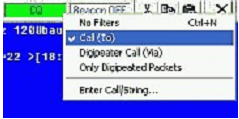
- Фильтр : выбрать фильтр для фильтрации нежелательных пакетов из полученных пакетов.
- Развернуть : увеличить экран монитора (нажмите, чтобы восстановить).
- Метка AutoLog:
- Log OFF = журналы не используются
- All = сохранять все полученные пакеты
- Only Digipeated: сохранять только пакеты digipeated (Log ON*)
- "Only of Call...": регистрировать пакеты только указанного вызова (Log ON=)
- Примечание: дважды щелкните, чтобы включить/отключить автоматическую регистрацию всех пакетов на диск или пакетов digipeated. Вы можете открыть журнал, если текущий журнал существует.
- : позволяет выбрать радиопорт agw RX
- : позволяет выбрать радиопорт agw TX
- Совет: чтобы изменить содержимое окна Monitor, вам нужно включить опцию «Enable Monitor Edit» в меню Edit (или щелкнуть правой кнопкой мыши).
- Если вы хотите отобразить номер порта полученных данных (чтобы увидеть, какой порт выдал данные), перейдите в Setup (Настройка) и включите «Show Port»
- Вы устанавливаете отдельные цвета для:
- Цвета фона монитора
- Цвета заголовка
- Цвета данных
- Цвета кадров Digipeated
- Чтобы изменить временные метки в окне Монитора:
- В UISS есть 3 способа сделать это:
- Меню настроек->Дополнительно-> Использовать время UTC в Мониторе (Pro-Edition)
- Измените время вашего ПК на желаемое время
- Или посмотрите в AGWPE.INI и поэкспериментируйте со значением [TNC] GMT. Это строка, которую вам нужно настроить! Когда вы вводите там значение, время пакетов AGW изменяется соответствующим образом.
- Файл AGWPE.INI:
- [LANGUAGE]
- LANGUAGE=2067
- [TNC]
- GMT=0
- MONITORFORMAT=0
- [VERSION]
- MAJOR=2002
- MINOR=308
- [MAIN]
- PORTS=2
- Статистика консоли монитора:
- Показывает подробную статистику содержимого монитора.
- Можно использовать и с сохраненными файлами (просто откройте сохраненный файл монитора и нажмите кнопку Статистика)
- Показывает и вычисляет содержимое монитора:
- o RX-кадры
- o всего услышано
- o всего кадров
- o кадры UI
- o кадры TX
- o кадры DAMA
- o количество раз, когда ваш вызов был передан
- o эффективность передачи
- o станции маяка
- o размер
- Показывает статистику текущего сеанса UISS:
- o все типы передач, используемые во время сеанса:
- TX-текст, APRS, сообщения, маяк и т. д.
- o услышанные и переданные станции
- Состояние консоли:
- o радиопорты
- o режим регистрации
- o режим медленного ПК
- o состояние и режим локальной сети
- o состояние и режим AGWPE
- Свойства полей ввода
- Фильтры
- Выберите фильтр для удаления нежелательных пакетов из полученных пакетов. Он показывает только полученные пакеты From и To станции, digipeater или любого слова, найденного в заголовке пакета!
- Если вы посмотрите на заголовок полученного пакета, например:
- Fm PCSAT-1 To BEACON Via SGATE <UI pid=F0 Len=42 >[09:45:39]
- Тогда каждое слово или часть слова можно ввести в качестве фильтра! Опция «Ввести вызов/строку…»
- Он покажет только полученные пакеты, содержащие строку или слово фильтра.
- Примеры: CQ, BEACON, PCSAT, ON6MU, ID, TRACE, SGATE..
- Выбор «Только пакет Digipeated» отобразит только пакеты Digipeated, а НЕ прямые полученные пакеты или ваши собственные отправленные не Digipeated пакеты.
- Помните: вы можете ввести предложение вместо слова, но имейте в виду, что множественные вызовы не будут работать (если только они не находятся в пути digipeat заголовка).
- Совет: также может использоваться как «Spy-функция» в сочетании с опцией «No Headers».
- Совет: если вы хотите, чтобы функция фильтра была активна немедленно при каждом запуске UISS, измените 2-й параметр под строкой «[AutoDisconnect, Filters, RemoveSame]»
- в файле UISS.INI на: 1=To-filter, 2=Via-filter, 3=Digipeated filter, 0=no filter
- Совет: чтобы сохранить активный фильтр для следующего использования, перейдите в меню Filters->Save Filter Setting
- Пакеты мониторинга Autolog
- Если эта опция включена, каждый пакет, отображаемый в окне Monitor, записывается на ваш жесткий диск.
- Вы можете включить и отключить autolog, дважды щелкнув по полю AutoLog в мониторе или через меню Options.
- Имя файла журнала: AutoLog<date>.log и он будет записан в каталог \Logs.
- Имейте в виду, что файл может стать довольно большим через некоторое время, так как он будет добавлять пакеты в журнал. Однако, каждый день создается новый файл журнала:
- AutoLog02-03-2006.log (формат даты выбирается в соответствии с региональными настройками Windows (дд-мм-гггг или мм-дд-гггг)
- СОВЕТ: все ваши журналы можно прочитать с помощью UI-MapView, таким образом, отобразив все станции на карте!!!
- Разделитель даты можно указать в UISS.INI (по умолчанию это "-", например дд-мм-гггг) (\/:*?"<>| не допускаются)
- Каждый раз, когда вы включаете Autolog, дата и время будут записаны в файл.
- Пример:
- - - - - - - - - - - - - - - - - - - - - - - - - - - - - - - - - - - - - - - - - - - - - -
- [UISS Auto-Log date 04-24-2004]
- - - - - - - - - - - - - - - - - - - - - - - - - - - - - - - - - - - - - - - - - - - - - -
- Fm ON6MU To APRS Via ARISS <UI pid=F0 Len=13 >[14:33:46]
- Hello To All!
- Доступно 5 настроек:
- Off.: без регистрации
- All: сохраняет каждый пакет, который получает UISS, в файл Autolog
- Only Digipeated: сохраняет только пакеты digipeated в файле Autolog (будет показано Log ON*)
- Only of Call…: сохраняет пакеты только указанного Call (будет показано Log ON=)
- Open current Log…: открывает текущий журнал в NotePad, если он уже существует.
- Digi LogBook = регистрирует только ваши пакеты digipeated в одном файле. (=мини-журнал)!
- Open Digi LogBook = открывает журнал digipeat (можно найти в папке \Logs, например DigiLogBook_ON6MU.log
- Digi LogBook
- Digi LogBook — это журнал, который содержит только ваши пакеты digipeated. Он всегда записывается в один файл, который содержит ваш позывной, поэтому у каждого пользователя будет свой собственный журнал.
- filename: DigiLogBook_<call>.log
- «Мини-журнал» (mini logbook) позволяет вам проверять даты и время каждого пакета digipeated из вашего вызова. Идеально подходит для отслеживания того, в какую дату вы сделали digi! Журнал содержит дату и время каждого пакета digipeated из вашего вызова.
- Вы можете отключить журнал digi через меню Option-меню -> Пакеты AutoLog -> Digi LogBook
- Это также возможно, если вы щелкните правой кнопкой мыши по метке журнала в Monitor
- Чтобы открыть Digi LogBook через меню Options-меню -> Пакеты AutoLog -> Открыть Digi LogBook…
- Откроется MS-NotePad и покажет вам содержимое журнала.
- Журнал digi Может быть найден в папке \Logs, например. DigiLogBook_ON6MU.log
- Сообщения APRS (CRTL-M)
- APRS messenger
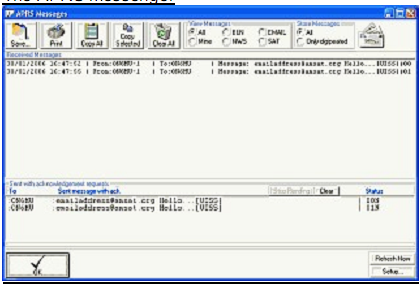
- Сохраняет подробный журнал каждого полученного сообщения APRS в базе данных. Вы можете распечатать, сохранить, скопировать полученные сообщения
- и т. д... Двойной щелчок по полученному сообщению откроет сообщение полностью (если окно слишком мало для чтения всего полученного сообщения).
- Регистрация сообщений APRS выполняется автоматически и может быть доступна в любое время с помощью кнопки или через меню Options > Received APRS Messages…
- При открытии этого окна оно будет автоматически обновляться каждые 20 секунд для поиска новых сообщений APRS.
- Вы можете просматривать сообщения выборочно по NWS, BLN, EMAIL... Это отфильтрует сообщения, не содержащие выбранную тему. Нажмите «Все», чтобы просмотреть все полученные сообщения.
- Сообщения журнала
- () Все: каждое полученное сообщение APRS регистрируется в мессенджере.
- () Digipeated: только сообщения digipeated регистрируются в мессенджере.
- Вы можете сохранить полученные сообщения на жестком диске. Формат файла будет:
- UISS_APRS_Messages<date>.log
- И будет сохранен в каталоге Logs по умолчанию (вы, конечно, можете изменить его).
- Отправленные запросы ack
- APRS Messenger показывает вам кадры, которые вы отправили с запросами ack, со статусом:
- номер сообщения подтвержденного ack. как Y, неподтвержденный ack. как N.
- Работает только если запросы ack включены в меню настройки APRS.
- Тип сообщения APRS - Возможно подтверждение (Acknowledgement possible)
- o Без подтверждения (по умолчанию)
- o Отправлять все сообщения без подтверждения, но разрешить UISS отправлять автоматическое подтверждение при получении запроса ack
- o Отправлять сообщения, требующие подтверждения (совместимо с Full UI-View)
- Список MHeard
- Каждый правильно принятый пакетный кадр CALLSIGN будет автоматически добавлен в список MHeard. Легко увидеть все вызовы, которые были услышаны, и их количество.
- Save: сохранить полученный список MHeard на жестком диске в каталоге Logs (mheard<date>.log с отметкой даты и времени)
- Clear: очистить список MHeard (удалить все вызовы)
- Properties: показать дату и время, когда станция была услышана в первый раз.
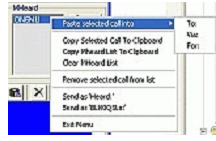
- Copy: скопировать весь услышанный список в буфер обмена или в желаемое поле ввода, например To: , Via: и т. д.).
- Remove call sign from list: удалить выбранный позывной из списка Mheard.
- Send: отправить текущий список как кадр unproto в формате, совместимом с APRS, стандартном формате или формате UISS.
- F8: отправить весь список услышанных станций в формате unproto (UI)
- Вы можете использовать правую кнопку мыши в списке Mheard, чтобы выполнить все вышеперечисленное и вставить выбранный позывной в поля «Кому:», «Через:» и «Для:» (To, Via, For).
- Вы также можете удалить позывной из списка. Вам необходимо выбрать позывной из списка Mheard перед использованием правой кнопки мыши.
- Примечание: список Mheard может содержать до 255 позывных, при получении большего количества позывных используется принцип FIFO (первым пришел — первым ушел) (самый старый полученный позывной удаляется первым, освобождая место для новых полученных вызовов).
- Вы также можете найти станцию в Интернете, выбрав позывной из списка MHeard или введя его вручную. Маленькая кнопка со значком карты в разделе MHeard позволяет вам быстро найти станцию в сети.
- Перейдите в меню Mheard-> Найти услышанные станции (или щелкните правой кнопкой мыши на кнопке карты)
- Совет: дважды щелкните вызов, чтобы поместить его непосредственно в поле «Для:» (сообщение APRS), чтобы быстро написать сообщение.
- Совет: вы также можете перетащить вызов в поля «Кому:», «Через:» и «Для:»!
- Сортировать список MHeard
- Это зарегистрированная опция (см. регистрацию UISS).
- Sort:: это позволит вам сортировать услышанный список по алфавиту
- Unsort: вернуть услышанный список в его обычное состояние, то есть список относительно того, когда станция была услышана впервые.
- Способы отправки списка Mheard
- Вы можете выбрать один из нескольких способов отправки списка Mheard:
- Heard
- BLNQSL1/2 (способ UISS: это количество кадров, которые список Mheard будет иметь при передаче)
- Примеры: :BLNQSL1/2:call1,call2,… = первый кадр отправляется из двух
- :BLNQSL2/2:call8,call9… = последний кадр отправляется из двух
- BLNQSLs
- HEARDLast: это функция Pro-Edition. Это отправит только последние 7 услышанных станций. Это те, которые не входят в "Вызовы для игнорирования в MHeard", принимаются последними и упорядочиваются так, что последняя станция оказывается первой в списке TX-heard-list (макс. 7 станций, если используется менее 3 цифр, в противном случае макс. 6).
- IT всегда будет отправлять его в одном пакетном кадре, начинающемся с :HEARDlast:
- Вы можете переключаться между ними из списка Mheard, используя правую кнопку мыши в поле Mheard или на кнопке TX
- Mheard.
- Как игнорировать позывные в списке Mheard при передаче
- Это новая встроенная функция v3.3+, которая позволяет вам удалять вызовы из списка Mheard, который вы отправляете (TX, а не список, который вы видите в окне монитора).
- В меню настроек (щелкните меню Настройка) вы увидите опцию «Игнорировать вызовы в Mheard TX…» Здесь вы можете ввести вызовы, которые вы не хотите передавать, например: PCSAT, RS0ISS, W3ADO, PCSAT-1, RS0ISS-1 и т. д.
- Каждый раз, когда UISS слышит любой из введенных вами вызовов, он не будет добавлен в список, который вы будете передавать (список Mheard TX). В списке Mheard, просматриваемом в главном окне UISS, это не повлияет. Только список, который вы передаете с помощью опции TX
- списка Mheard, отфильтрует эти вызовы.
- Помните: вы все равно увидите эти вызовы в списке Mheard, но они не будут переданы.
- Примечание: ваш собственный позывной автоматически удаляется из списка Mheard TX.
- Автоматическая очистка списка Mheard
- Когда вы хотите очистить список Mheard по истечении указанного времени. Идеально, если вы используете UISS в неконтролируемых обстоятельствах. Вы можете позволить UISS очистить список Mheard, если в течение xx минут не слышно никакой активности пакетов.
- Вы можете очистить список Mheard двумя способами:
- когда не слышно никакой активности пакетов:
- Это очистит список Mheard после xx минут отсутствия активности пакетов.
- Если слышна активность пакетов, список Mheard не будет стерт.
- Список Mheard будет стерт только после xx минут отсутствия пакетов.
- После xx минут времени:
- это всегда очистит список Mheard после xx минут (активность пакетов или нет)
- Перейдите в раздел «Настройка» и нажмите «Extra» (Дополнительно):
- No: не очищать список Mheard
- Yes: очистить список Mheard
- Clear after [xx] минут [ x ] Сброс при обнаружении активности пакетов
- Примечание: Это функция Pro-Edition.
- Маяк (Beacon)
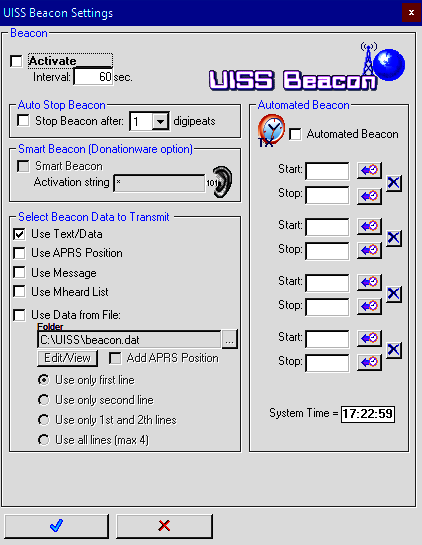
В меню настроек можно активировать маяк: Setup -> Section -> Beacon. Укажите временной интервал в секундах. Допустимые значения интервала: 10...9999 секунд. Текст, передаваемый маяком, — это текст, который виден в строке TX-данных на основном окне. Изменение текста в строке TX-данных изменит текст, передаваемый маяком.- Вы можете выбрать данные, которые будут передаваться при включении маяка, выбрав «Использовать TX-данные», «Использовать APRS Pos+Data» или «Сообщение APRS». Все они работают так же, как и TX-данные.
- Вы можете выбрать один или несколько текстов маяка. Если вы выберете более одного (или все), то каждый интервал маяка будет передавать следующий выбранный тип данных (последовательность чередования).
- Настройки маяка:
- Интервал времени: от 2 до 9999 секунд (для поддержки эксперимента ET Shadow интервал маяка можно установить на уровне 2
- секунд)
- UISS рассчитает часы и минуты из введенного вами интервала секунд маяка и покажет их.
- [] Use TX-Data: использовать текущий текст TX-data в качестве маяка
- [] Use APRS Pos: использовать текущее местоположение и текст APRS в качестве маяка
- [] Use APRS Message: использовать текущее содержимое сообщения APRS в качестве маяка
- [] Use Mheard List: использовать текущий список Mheard в качестве текста маяка.
- [] Use Data From File:
- Вы можете использовать любой текстовый файл для передачи в качестве данных маяка. Вы можете указать путь вручную или просто просмотреть свой жесткий диск.
- Будет передана только одна строка длиной 80 символов.
- По умолчанию будет передана первая строка файла, если вы не отметите «TX вторая строка», которая будет передавать вторую строку. Виртуальная метеостанция записывает данные о погоде в формате APRS.
- Маяк UISS будет открывать файл на каждом интервале маяка. Содержимое файла может оставаться неизменным или может быть обновлено внешней программой (например, VWS или любой другой, способной записывать текстовый файл).
- [EDIT] : для редактирования файла, который вы хотите использовать в качестве текста маяка [TX вторая строка] : включите его, если вы хотите использовать данные с виртуальной метеостанции или если вы хотите использовать вторую
- строку текста в качестве данных маяка.
- Опция «TX вторая строка» используется для передачи текста из второй строки в выбранном файле. Если опция не отмечена, то UISS будет смотреть на первую строку.
- [Add APRS Pos] : для добавления собственной позиции APRS, которую вы ввели в настройках APRS.
- Примечание:
- UISS использует файл «BEACON.DAT» в качестве текста данных маяка по умолчанию, когда вы выбираете «Использовать данные из файла», но можно использовать любой другой путь или файл, если это текстовый файл (ASCII-файл, например, как использует Notepad).
- Вы можете использовать столько файлов маяков, сколько захотите.
- Параметр «Использовать данные из файла» также идеально подходит для передачи текста маяка из сторонних файлов и, таким образом, также позволит программному обеспечению разработчикам сделать программы "живых" данных для использования в UISS
- при использовании маяка с APRS-сообщениями не будет отправлен запрос подтверждения (для предотвращения нецелевого использования неконтролируемых передач)
- Виртуальная метеостанция
- Программа "Виртуальная метеостанция" - это программный пакет, который может записывать текущее состояние погоды в файл. Этот файл может использоваться в UISS для передачи в качестве APRS-совместимого погодного вещания. Он записывает данные о погоде во вторую строку файла. Имя файла, которое VWS использует для этого, - "wxreport.txt", и его можно найти в его рабочем каталоге.
- Пример содержимого такого файла VWS:
- 05.09.2002 13:38
- 280/003g003t065r000P000p000h77b10197
- Так что включите "TX Second Line"!!!
- При использовании удаленного управления:
- При использовании функций удаленного управления маяком (активируется при подключении UISS BBS) будут использоваться последние установленные вами настройки (тип маяка, интервал и т. д.). Если их нет, то используется строка TX-Text (первый тип маяка).
- Совет:
- Вы можете использовать или создать столько файлов маяка, сколько захотите, но только по одному за раз.
- Вы можете ввести текст в первую строку файла, а другой — во вторую. Таким образом, когда вы включаете «вторую строку TX», маяк будет передавать вторую строку. Когда вы отключаете «вторую строку TX», передается первая строка.
- Автоматизированный маяк
- Автоматизированный маяк позволяет вам установить время начала и окончания, в которое должен быть активирован маяк.
- Примечание: Автоматизированный маяк — это зарегистрированная опция, которая позволяет вам активировать маяк между определенными временами.
- Автоматическая остановка маяка
- Включите эту функцию, чтобы остановить маяк после выбранного количества дигипитов (вашего вызова).
- Например, если вы выберете 3 дигипита, он прервет маяк после 3 успешных дигипитов вашей станции.
- Маяк снова включится после как минимум 30 минут бездействия ИЛИ когда вы установите время начала/остановки интеллектуального маяка.
- Интеллектуальный маяк:
- Эта функция позволяет маяку активироваться при обнаружении пакетной активности и останавливаться после ее завершения. Вы можете назвать это «Маяк при обнаружении».
- Когда слышна пакетная активность, маяк начнет передачу с текущими настройками (тип данных для передачи, интервал и т. д.).
- Когда по истечении определенного времени больше не будет слышно пакетной активности, он остановится сам. Таким образом, ваш (автомаяк) не будет
- бесполезно передавать в течение нескольких часов с интервалом xx секунд…
- Вы можете ввести вызов, чтобы интеллектуальный маяк активировался только при обнаружении этого вызова! Вы можете назвать это выборочной активацией hi.
- Строка активации:
- Введите вызов (или часть позывного), на который должен реагировать Smart Beacon (начать передачу)
- Если оставить поле пустым, Smart Beacon будет реагировать на любой тип услышанной пакетной активности.
- Введите * в поле вызова, чтобы Smart Beacon активировался при прослушивании кадра digipeated
- Когда Smart Beacon прослушивается (активирован), вы увидите BEACON ON фиолетовым, а не красным.
- Эту функцию также можно использовать для автоматических ответов. Пример: вы устанавливаете строку активации для вызова станции, которой хотите отправить сообщение (и только этой конкретной станции). В одном (или во всех) доступных полях TX (TX-Data, TX-APRS Pos, TX APRS Message) введите свое сообщение для этой станции. Когда UISS услышит станцию, которую вы ввели в строке активации, он передаст сообщение (маяк запустится и отправит текст выбранных полей данных).
- Примечание: Smart Beacon — это зарегистрированная опция для людей, которые сделали пожертвование в проект UISS или Amsat и запросили эту специальную функцию, отправив мне письмо по почте (поскольку не во всех странах разрешена неконтролируемая передача данных, вам необходимо убедиться, что ваши местные правила HAM/FCC это разрешают!).
- Notebook (F12)
- Простой в использовании небольшой NoteBook для хранения заметок о ISS, пакете или о чем-либо, что вы хотите иметь под рукой и что может быть полезно во время трафика пакетов ISS, PCSat или обычного мониторинга пакетов. Некоторые используют его в качестве журнала.
- Вы можете открыть любой другой текстовый файл или файлы с расширенным текстом. Размер не имеет значения.
- По умолчанию он будет искать все файлы .TXT и все файлы *.LOG
- Файл, используемый блокнотом UISS, — «NOTEBOOK.RTF».
- Сохранить отчет
- Идеальный способ сохранить полученные данные со всеми возможными подробностями на жестком диске.
- Эта опция создает отчет о содержимом окна монитора, услышанных звонках вместе с вашим звонком, датой, временем,
- координацией и т. д. и помещает все это в один чистый организованный файл.
- Вы можете добавить дополнительную строку информации в отчет. Перейдите в раздел «Настройка» и нажмите «Дополнительно». Там вы увидите опцию «Дополнительная информация с отчетами». Вы можете открыть этот файл и редактировать его дальше, если хотите. Идеально подходит для распространения вашего отчета о приеме из полученных данных в окне монитора.
- Формат файла отчета по умолчанию: UISSReport<date><number>.log
- Каталог по умолчанию: …\UISS\Reports
- Файл может быть прочитан любым другим приложением или из UISS. Он сохраняется как стандартный файл ASCII (текстовый файл)
- Изменение или замена звуковых эффектов
- Файлы WAV
- Вы можете заменить эти файлы любыми файлами WAV, которые вам нужны.
- Звук будильника: файл ALARM.WAV -> когда указанная вами станция (заголовок) принимается UISS.
- Звук будильника: файл ALARM1.WAV -> когда в пакетных данных UISS обнаруживается строка (текст).
- Файл звукового сигнала ALARM2.WAV -> когда вы получили личное сообщение в APRS (APRS-messenger)
- Звук пейджинга/подключения: BELL.WAV -> когда станция соединяет вас или кто-то отправляет вам пейджинг с помощью команд UISS-bbs
- Звук соединения: CONNECTION.WAV -> когда вы подключаетесь к станции
- Отключено: DISCONNECTED.WAV -> когда вы отключаетесь от станции
- Оцифровано: DIGI.WAV -> когда ваши кадры были оцифрованы
- Все находятся в папке \Sounds
- ОТКЛЮЧИТЬ ЗВУКОВЫЕ ЭФФЕКТЫ
- Вы можете отключить или включить звуковые эффекты в UISS из меню настроек:
- Звуковые эффекты:
- []Отключить эффекты: отключит все звуковые эффекты в UISS.
- Совет: если вы отключите звуковые эффекты и включите «Сохранить «найденное» на диск», то текстовое окно не появится, когда будильник найдет строку.
- Выборочное отключение звукового эффекта
- Вы также можете отключить один или несколько звуковых эффектов, просто удалив или переименовав файл, который вы не хотите слышать.
- Пример: если вы не хотите слышать звук соединения, удалите connection.wav или замените его «пустым» wav-файлом.
- Изменение звукозаписывающего устройства/микшера по умолчанию
- В меню «Options» вы можете найти:
- Volume/Mixer Control (Управление громкостью/микшером)
- - Чтобы изменить настройки громкости воспроизведения и записи вашей звуковой карты.
- По умолчанию используется регулятор громкости © Microsoft (SNDVOL32.EXE поставляется с вашей версией Windows), но
- можно заменить на любую другую программу.
- - Чтобы изменить громкость/программу микшера, перейдите в меню настроек (или щелкните правой кнопкой мыши кнопку) и выберите «Изменить программу управления микшером..»
- Sound Recorder (Звукозапись)
- - Запустит © Microsoft Sound Recorder (SNDREC32.EXE поставляется с вашей версией Windows), чтобы вы могли записывать голосовые отрывки ISS или что-либо еще, что вы хотите записать. Эту программу можно изменить на вашу любимую программу звукозаписи
- - Чтобы изменить программу записи, перейдите в меню настроек (или щелкните правой кнопкой мыши кнопку) и выберите «Изменить программу записи..»
- Настройки сохраняются в файле: SOUNDREC.IN
- Записи голоса
Вы можете сделать запись с помощью Microsoft Recorder. UISS создаст пустой файл записи, который позволяет записать 10 минут. Файл будет сохранен в папке \Recordings.- Имя файла, которое использует UISS, содержит отметку даты и времени.
- Пример: UISSRecording02_02_2006-10_20h.wav
- В меню «Параметры» вы найдете:
- Volume/Mixer Control (Управление громкостью/микшером)
- - Для изменения настроек громкости воспроизведения и записи звуковой карты.)
- По умолчанию используется регулятор громкости © Microsoft (SNDVOL32.EXE входит в вашу версию Windows), но можно заменить на любую другую программу (Setup-menu->Change the Volume/Mixer….)
- Sound Recorder (Звукозапись)
- - Запустит © Microsoft Sound Recorder (SNDREC32.Exe входит в вашу версию Windows), чтобы вы могли записывать голосовые отрывки ISS или что-либо еще, что вы хотите записать. Эту программу можно заменить на вашу любимую программу звукозаписи (Setup-menu->Change the Recorder….)
- Правый щелчок по кнопке микрофона показывает:
- Record… по умолчанию 10-минутная запись @ 11kHz/mono
- Run MS-SoundRecorder Запускает MS-Soundrecorder с настройками по умолчанию
- Play… Встроенный wav-плеер
- Будильник
- В меню настроек вы можете настроить UISS на поиск слова или предложения в заголовке или данных полученного кадра пакета!
- Если в заголовке или данных найдено слово, UISS выполнит аудит тревоги или, если звук тревоги отключен, откроется окно, в котором будет показано, что слово найдено.
- Если вы включите «Сохранить «найдено» на диске», UISS сохранит весь пакетный кадр в файл на вашем диске. Имя файла — «alarmlog<date>.log», его можно просматривать или редактировать из UISS или любого другого блокнота.
- Это отображается в настройках:
- Alarm
- ..[]Look in Header : он будет проверять тревогу (alarm.wav) каждый раз, когда текст находится в заголовке пакета.
- []Look in Data : он будет проверять тревогу (alarm1.wav) каждый раз, когда текст находится в данных пакета.
- ..[]None : нет тревоги
- ( ) Save ‘found’ to disk : это будет регистрировать все найденные пакетные кадры, установленные в «Look in Header» или «Look in Data», в файле на вашем диске.
- Имя файла — «alarmlog<date>.log», его можно редактировать с помощью UISS или любого блокнота. Вы также можете удалить файл с помощью вашего
- Explorer, чтобы очистить/удалить файл Alarmlog<date>.log.
- Пример: AlarmLog03_12_2006.log (формат даты — дд:мм:гггг)
- Совет:
- Вы можете использовать эту функцию в качестве автоматического регистратора всех или определенных пакетов в зависимости от того, что вы вводите в поле заголовка Alarm.
- Предположим, вы хотите регистрировать все пакеты, оцифрованные только RS0ISS, просто введите в поле заголовка Alarm «RS0ISS*», отключите
- звуковые эффекты и установите флажок «Сохранить «найденное» на диск». Все допустимые пакеты будут автоматически сохранены в файле «ALARMLOG<date>.LOG» в папке \Logs вашего жесткого диска.
- Я не слышу никаких звуковых эффектов
- Если вы используете звуковую карту в качестве модема в AGWPE, было бы неразумно воспроизводить звуки и тем самым нарушать модуляцию пакетов. Хотя некоторые полнодуплексные звуковые карты и если вы используете только один канал (один порт) для вашего модема звуковой карты AGW, то можно услышать звуковые эффекты.
- Я пробовал использовать звуковую карту в AGWPE и установил ее на «Один порт», и я мог слышать звуки, даже если я передавал.
- Проверьте также в меню настроек, не отключена ли опция «Звуковые эффекты».
- Установка смещения времени UTC
- Чтобы активировать правильное смещение UTC, вам нужно перейти в Настройка -> Автоматическое определение UTC, и все должно быть в порядке. UISS получает правильное смещение UTC из настроек часового пояса Windows. Вы должны увидеть смещение часов и (при необходимости) минут после нажатия Автоматическое определение UTC. Если правильное смещение UTC НЕ отображается, то настройки часового пояса Windows, должно быть, неверны. Дважды щелкните ваши часы в системном трее (справа внизу) и установите правильный часовой пояс вашей страны).
- Эта функция позволяет вам установить смещение часов UTC в UISS в соответствии с вашим местным временем.
- Допустимые значения: от –12 до +12 (0 = местное время равно времени UTC)
- Восток от временной линии UTC отрицательный, запад положительный
- Пример:
- Смещение UTC в бельгийском зимнем времени равно –1 (летнее время равно –2)
- Смещение UTC во времени восточного побережья США (Нью-Йорк и т. д.) равно 5
- Вы можете позволить UISS рассчитать правильное смещение UTC для вашей страны, нажав кнопку «Определить UTC» в меню «Настройка».
- Автоматическое определение UTC:
- UISS автоматически определит правильное время UTC для вашего региона.
- Чтобы изменить временные метки в окне «Монитор»:
- Есть 3 способа сделать это:
- Перейдите в «Настройка» -> «Дополнительно» и включите «Использовать время UTC в мониторе»
- ИЛИ
- Измените время вашего ПК на нужное время
- ИЛИ
- Посмотрите в AGWPE.INI и поэкспериментируйте со значением [TNC] GMT. Это строка, которую вам нужно настроить! При вводе значения время пакетов AGW изменяется соответствующим образом.
- AGWPE.INI файл:
- [LANGUAGE]
- LANGUAGE=2067
- [TNC]
- GMT=0
- MONITORFORMAT=0
- [VERSION]
- MAJOR=2002
- MINOR=308
- [MAIN]
- PORTS=2
- ...
- ..
- SOUNDMODEM.INI File:
- [Init]
- Priority=2
- UTCTime=0
- ....
- ...
- ..
- View Port (автозагрузка изображения)
- UISS может импортировать файл изображения и показывать его с регулярными интервалами. Это может быть неизменяемое изображение или изображение из сторонней программы, например Orbitron, SatPC32, модуля UISS UI-ЬapView, локальной сети или даже через Интернет!
- Автоматическая загрузка изображения:
- None: отключить эту функцию
- Без времени обновления
- Use Default: (изображение по умолчанию «uiss_bckgrnd.jpg», которое находится в вашем каталоге UISS)
- Без времени обновления
- Use Other: найти изображение на жестком диске
- Время обновления можно установить от 1 до 99 секунд.
- Use Orbitron: Orbitron (бесплатный спутниковый трекер) будет автоматически обнаружен.
- Изображение «не найдено» будет отображаться, когда Orbitron закрыт или не работает.
- Может использоваться для других сторонних программ, которые могут экспортировать jpg, gif или bmp на лету.
- Время обновления можно установить в диапазоне от 1 до 99 секунд.
- Use Picture from Internet or LAN: Использование изображения из Интернета или локальной сети. Загрузите онлайн-изображение/картинки из Интернета и просмотрите их в ViewPort! (идеально подходит для онлайн-слежения за спутниками, прогнозирования спутников, удаленного просмотра, (космической) погоды, камер, APRS онлайн, распространения и т. д., например http://www.n2yo.com/) URL-адрес должен содержать изображение. Поддерживаются только форматы JPG, GIF или BMP. URL-адрес может также быть IP-адресом для использования в локальной сети.
- Время обновления можно установить в диапазоне от 5 до 99 секунд
- При изменении размера UISS на весь экран он позволяет вам добавлять/просматривать изображение. Изображение по умолчанию «uiss_bckgrnd.jpg» можно заменить любым изображением по вашему желанию. UISS автоматически изменяет размер изображения, чтобы оно соответствовало пустому пространству.
- Вы можете изменить размер изображения, щелкнув правой кнопкой мыши внутри ViewPort и
- выбрав «Пользовательский размер».
- Помните, что UISS изменит размер изображения в соответствии с размером окна просмотра
- Некоторые предложения по фоновому изображению:
- ваш позывной
- ваш клубный позывной и/или логотип
- ваша хижина или антенна
- ваш трансивер
- ваша фотография
- логотип вашей школы или компании
- информация, реклама, справка по сочетаниям клавиш
- особые случаи, праздники
- и т. д.
- Вы можете включить или отключить эту опцию в меню настроек
- Файл для перезаписи вашей собственной картинкой: UISS_BCKGRND.JPG и может иметь любой размер или количество цветов.
- Использование изображений для автоматической загрузки изображений
- UISS может загружать любое изображение (JPG, GIF или BMP) из любого места на вашем жестком диске или даже из Интернета, используя автоматический интервал.
- Эту функцию можно использовать из сторонних программ, которые сохраняют изображения на вашем жестком диске через регулярные интервалы, например, спутниковые трекеры, карты APRS, веб-камеры, фотографии из Интернета и т. д.
- Его также можно использовать в демонстрационных целях (слайд-шоу и т. д.)
- Размер изображения не имеет значения, поскольку UISS изменяет размер загруженного изображения, чтобы оно соответствовало пустому месту в правом верхнем углу программы (чтобы использовать точные пропорции, смотрите выше)
- Как это работает:
- При включении (в меню настроек и в файле uiss.ini) UISS будет проверять путь, введенный в настройках uiss (отображение), и загружать изображение каждые xx секунд. Найденное изображение будет помещено в правый угол.
- Убедитесь, что разрешение экрана не менее 1024x768. Убедитесь, что UISS достаточно большого размера (изменение размера или полноэкранный режим).
- Размеры и пропорции ViewPort
- Вы можете изменить пропорции ViewPort с помощью меню View или через Setup->ViewPort settings:
- Monitor Span - Default Picture Height
- Монитор растянут по ширине экрана
- Fixed Monitor Width - Default Picture Height
- Монитор не растянут, Viewport на фиксированной высоте
- Picture Ratio 25%
- Монитор не растянут, Viewport на 25% текущего экрана UISS
- Picture Ratio 50%
- Монитор не растянут, Viewport на 50% текущего экрана UISS
- Picture Ratio 75%
- Монитор не растянут, Viewport на 75% текущего экрана UISS
- Picture Ratio 100%
- Монитор не растянут, Viewport на 100% текущего экрана UISS
- Viewport Пользовательский размер и соотношение
- Вы можете установите соотношение ширина/высота в любой пропорции.
- View-Menu
- Дает вам также указанные выше параметры, но в дополнение вы получаете:
- Refresh Viewport Image Now [CTRL-R] (Обновить изображение в окне просмотра сейчас):
- Принудительно перезагрузить (или загрузить) изображение, что обновит содержимое ViewPort
- Edit ViewPort Picture (Изменить изображение в окне просмотра)... :
- Открывает MS-Paint для редактирования изображения, отображаемого в ViewPort (не работает при использовании Интернета в качестве автозагрузки)
- Presets (Предустановки):
- Максимальный эффективный вид монитора = Увеличивает UISS для заполнения экрана и показывает ViewPort.
- Монитор развернут по ширине экрана.
- Максимальный эффективный вид ViewPort = Увеличивает UISS для заполнения экрана и показывает ViewPort 100%.
- Минимальный эффективный вид по умолчанию = Нет окна просмотра и используется размер UISS по умолчанию
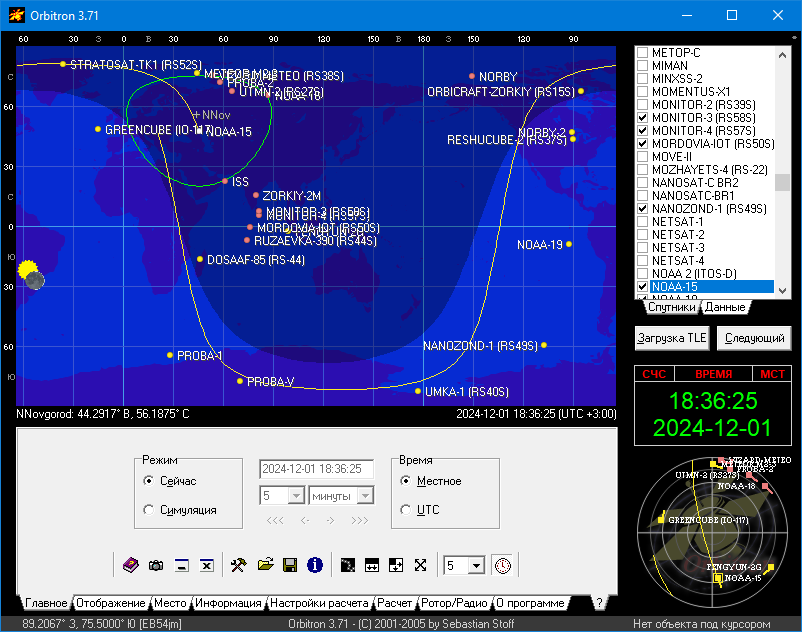
- UISS и Orbitron
- Себастьян, автор превосходной программы отслеживания спутников Orbitron, реализовал такую функцию! Это позволит вам просматривать проходы (рассчитанные Orbitron) в UISS в реальном времени. Пожалуйста, посетите его веб-сайт www.stoff.pl, где вы можете загрузить эту превосходную программу.
- Советы по использованию UISS и Orbitron:
- Установите Orbitron
- В программе Orbitron:
- перейдите в настройки (ALT-F5)
- -> Extra
- -> Включить: "Image exporter/auto screen" и "JPEG format screen shots"
- В UISS:
- перейдите в настройки
- → View Por
- → Auto Load Picture
- → Включить: "Use Use Orbitron (or SatPc32 etc.) Export Picture "
- (UISS должен автоматически определить правильный путь. Если нет, вы всегда можете вручную указать путь и имя файла.)
- Конечно, Orbitron должен быть запущен, как и UISS.
- Чтобы использовать UISS с другой программой:
- перейдите в Настройка
- -> View Por
- -> Auto Load Picture
- -> Включить: "Use Other picture"
- Примечание. Я работаю над обновлением UI-Mapview, которое позволит вам импортировать карту в ваш Порт просмотра!
- Настройка сообщений и координат APRS
- Тип возможного подтверждения сообщения APRS
- o Без подтверждения (по умолчанию)
- o Отправлять все сообщения без подтверждения, но разрешить UISS отправлять автоматическое подтверждение при получении запроса Ack
- o Отправлять сообщения с требованием подтверждения (совместимо с Full UI-View)
- Сообщения для сохранения
- Доступны две настройки:
- Сохранить все пакеты: будет сохранять все пакеты, которые получает UISS, в файл Autolog
- Сохранить оцифрованные пакеты: будет сохранять только оцифрованные пакеты в файл Autolog
- Координаты APRS
- Вам необходимо ввести правильную широту и долготу вашего местоположения, прежде чем вы сможете использовать функцию «Отправить APRS»! Это тот же формат, который использует
- UIView:
- Latitude — широта вашей станции. Формат: ddd.mm.nn<NS>.
- «ddd» — это две цифры для градусов. «мм» — это две цифры для минут.
- "nn" — это две цифры для десятичных минут. ПРИМЕЧАНИЕ — десятичные минуты, а не секунды. "<NS>" — это либо "N" для севера, либо "S" для юга.
- Пример — 52.58.23N
- Longitude — долгота вашей станции. Формат — ddd.mm.nn<EW>.
- "ddd" — это три цифры для градусов. "mm" — это две цифры для минут.
- "nn" — это две цифры для десятичных минут. ПРИМЕЧАНИЕ — десятичные минуты, а не секунды. "<EW>" — это либо "E" для востока, либо "W" для запада.
- Пример — 000.02.77W
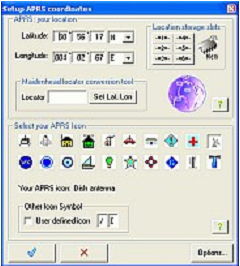
- После того, как вы ввели свои координаты, выберите подходящий значок из 20 доступных.
- Вы также можете использовать сжатый формат APRS (pro-edition)
- СОВЕТ
- Используйте «Maidenhead locator converter», введите свой локатор IARU (например: JO20AW) и нажмите кнопку. Результат будет вставлен в поля широты и долготы.
- Вы можете определить свой собственный значок, если его нет в списке. Убедитесь, что вы знаете, что делаете HI.
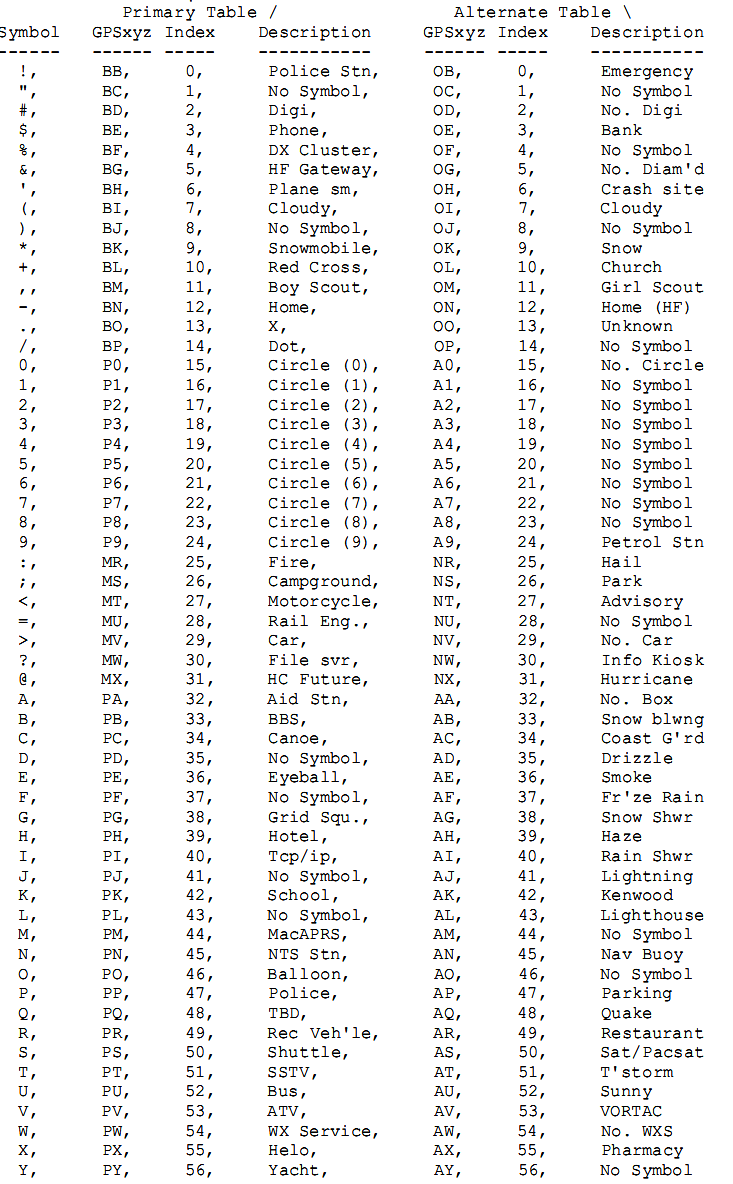
- Список кодов иконок APRS
- Вот список символов, которые представляют иконку
- Расположение станций на карте?
UISS-MapView
- Этот модуль UISS "плагин" покажет вам все станции на карте. Это может быть любая карта по вашему желанию. MapView поставляется с несколькими картами по умолчанию. Ограничений на количество карт нет. Он позволяет визуально определить местонахождение станции, которую слышит UISS, на карте. К каждой услышанной станции (с совместимым с UIMapView локатором) можно получить доступ для получения дополнительной информации.
- Он определит форматы местоположения:
- Форматы данных сжатого отчета о местоположении = сжатый APRS UI-view (MapView v2.0)
- Сжатые координаты E-Mic GPS (например, Kenwood D700 и многие другие используют!)
- Несжатые локаторы данных GPS
- Координаты долготы и широты, совместимые с UIView,
- Формат отчета об объекте,
- Координаты DF и Mobile.
- Локатор IARU
- Необработанные предложения GPS-декодирования системы глобального позиционирования
- Локаторы IARU
- Также работает с системой локатора Maidenhead. Локатор Maidenhead существует из 4–6 символов, например: JO20AW, JN11... или Kenwood TH-D7/TM-D700
- форматы: >JO20AW и ]JO20AW (используется Kenwood D7 и D700)
- Подробности см. в руководстве UI-MapView: UIMapviewManual.pdf
- Совет:
- UI-Mapview может отображать каждую станцию на любой карте, используя также журналы UISS!
- Самую последнюю версию UISS-MapView можно загрузить с моего веб-сайта.
- Сжатый формат поддерживается только в версии UISS pro-edition
- Режим локальной сети (LAN mode)
- Прежде чем включать режим локальной сети, если вы хотите использовать UISS по локальной сети или даже через Интернет (Настройка-> Локальная сеть…).
- Вам также необходимо настроить AGWPE для TCP/IP.
- Совет: использование параметра командной строки /AGW или /LAN заставляет UISS пропустить любой ранее выбранный режим работы (например, LAN или AGW).
- /AGW = принудительный режим AGW
- /LAN = принудительный режим LAN
- На стороне сервера (ПК, на котором работает AGWPE)
- Пакетный модуль AGW должен быть установлен на ПК, к которому подключен ваш трансивер (серверный ПК).
- Проверьте, правильно ли настроен пакетный модуль AGW для использования интерфейса Winsock.
- Сначала инициализируйте интерфейс TCP/IP в AGWPE:
- В меню щелкните один раз на пункте Настройка интерфейсов. В появившемся окне Настройка интерфейса Winsock и HTTP (следующий рисунок)
- убедитесь, что флажок Включить интерфейс приложения Winsock TCP/IP отмечен (щелкните по нему, чтобы отметить его). Это необходимо для взаимодействия UISS с AGWPE в режиме TCP/IP.
- Затем нажмите кнопку OK один раз, а затем еще раз в окне, сообщающем, что изменение вступит в силу немедленно.
- Подробнее:
- Щелкните правой кнопкой мыши значок AGWPE в системном трее и выберите «Настройка интерфейсов»
- Включить интерфейс приложений Winsock TCP/IP
- Щелкните Безопасность интерфейса Winsock и включите «Принять без входа из…»
- В зависимости от типа локальной сети или безопасности, которые вы хотите, выберите один из следующих вариантов:
- На стороне клиентского ПК
- Установите UISS (если еще не установлен)
- Запустите UISS
- Войдите в меню настройки локальной сети
- Введите IP или имя хоста ПК, на котором установлен AGW Packet Engine.
- (Не: для локальной проверки режима локальной сети введите IP 127.0.0.1)
- Введите порт AGW, обычно порт 8000!
- Включите режим локальной сети
- Если вы инициировали режим локальной сети в первый раз, вам, вероятно, потребуется перезапустить UISS, чтобы изменения вступили в силу.
- Вы можете увидеть, активирован ли режим локальной сети, посмотрев на логотип UISS (вверху справа) или в поле «О программе». Когда режим локальной сети работает нормально, вы должны увидеть слово «LAN» зеленого цвета. Вы должны увидеть состояние порта AGW на мониторе или/и получать пакеты, когда они слышны на стороне сервера через agwpe.
- Нажмите на слово «LAN», и вы увидите последний статус режима Lan (как в окне настройки локальной сети).
- Все настройки локальной сети хранятся в отдельном ini-файле с названием: UISSLanMode.ini
- Чтобы узнать IP-адрес:
- Windows XP и 2k: START -> RUN – type CMD и нажмите ENTER -> введите IPCONFIG и нажмите ENTER
- Windows 95/98/Me: START -> RUN – type WINIPCFG и нажмите ENTER
- Если вы хотите использовать UISS через Интернет, вам нужно знать IP-адрес, назначенный провайдером ПК, к которому вы хотите подключиться.
- Регистрация вызова:
- Когда приложение регистрирует позывной, AGWPE «прослушивает» радиопорты на предмет любого пакетного кадра, направленного на этот позывной и при обнаружении он будет отправлен в приложение с использованием подходящего формата кадра (в зависимости от типа). Позывной, установленный в UISS, будет использоваться для регистрации.
- Пароль локальной сети:
- Приложение может отправить одну из комбинаций UserId/Password, как указано в разделе AGWPE «Безопасность интерфейса WinSock» вкладки «Настройка пользователя», чтобы быть проверенным и получить разрешение AGWPE на взаимодействие с программой через API WinSocks.
- Примечание: эта опция все еще находится на экспериментальной стадии.
- Эмуляция кадров TX:
- Когда вы включаете «Эмуляция кадров TX» в настройках локальной сети, UISS будет отображать ваши собственные отправленные кадры TX в окне монитора, когда вы не видите, что некоторые или все ваши кадры TX отображаются в окне монитора! Вероятно, это связано с тем, что ваша локальная сеть немного медленнее, чем нужно, чтобы получать отправленные кадры TX из сети (также возможно, если вы используете UISS через Интернет с медленным соединением).
- Включайте только тогда, когда вы не видите, что некоторые или все ваши собственные кадры TX возвращаются
- Устранение неполадок локальной сети:
- - Убедитесь, что ваш брандмауэр не блокирует порт или IP сервера.
- - Ошибка: соединение принудительно отклонено:
- Эта ошибка возникает, когда ваш брандмауэр блокирует запрос, AGWPE не запущен или имя IP/хоста неверно.
- - Работает ли UISS в режиме локальной сети?
- Если да, то отображается ли тег «LAN» над логотипом в правом верхнем углу UISS зеленым цветом?
- Если нет, то включите режим локальной сети UISS в UISS с правильными настройками. Затем перезапустите UISS.
- - Работает ли UISS на клиентском ПК?
- - Работает ли AGW PE на серверном ПК?
- - Если вы получаете Winsock State 6, то есть какая-то проблема синхронизации, например, когда вы получаете предупреждение (всплывающее окно) от вашего
- брандмауэра с просьбой разрешить доступ. Разрешите доступ и перезапустите UISS.
- - Когда UISS пытается подключиться к Интернету (вы видите всплывающее окно Dial Up Networking), то на вашем ПК в данный момент нет доступной локальной сети. Конечно, может быть, вы собираетесь подключиться к серверу AGWPE через Интернет.
- - Я не вижу все или некоторые из моих TX-кадров в окне монитора, но RX и TX в порядке?
- Это происходит только тогда, когда ваш ПК и/или сеть слишком медленные.
- Включите «Всегда отображать TX-кадры» в настройках локальной сети.
- Это отобразит ваши собственные отправленные TX-кадры в окне монитора. Причина: вероятно, ваша локальная сеть слишком медленная для получения отправленных TX-кадров обратно из сети (также возможно, если вы используете UISS через Интернет с медленным
- соединением).
- Включайте только тогда, когда вы не видите, что некоторые или все ваши собственные TX-кадры возвращаются.
- (в UISS v4.0 в INI-файле «UISSLanMode.ini» установите [Emulate_TXFrames_On_SlowNetPC] на значение –1.)
- Если все настроено правильно, то вы должны увидеть:
- Над логотипом слово «LAN» зеленого цвета (дважды щелкните его, чтобы увидеть последний статус)
- В Monitor вы должны увидеть что-то вроде:
- Подключено к серверу 127.0.0.1
- Порт 1 со звуковой картой на COM4: 145.800 МГц 1200 бод;
- В LAN Setup вы можете увидеть текущий статус LAN-Mode, пока вы не увидите «error», все должно быть в порядке.
- Пример: (UI) Кадр получен для зарегистрированного приложения. = normal receiving mode (нормальный режим приема)
- Ошибки локальной сети:
- Could not connect to Server [IPADDRESS] = см. устранение неполадок
- Connection retry time-out to [IPADDRESS] = когда подключение занимает больше 10 секунд
- Could not establish connection with Server! = подключение возможно (нет локальной сети, нет AGWPE, блокировка брандмауэра)
- Ошибка подключения сервера Состояние Winsock можно прочитать в окне настройки локальной сети:
- Константа Значение Описание
-----------------------------------------------------------------------------------
- sckClosed 0 По умолчанию - Закрыто
- sckOpen 1 Открыто
- sckListening 2 Прослушивание
- sckConnectionPending 3 Ожидание подключения
- sckResolvingHost 4 Разрешение хоста
- sckHostResolved 5 Хост разрешен
- sckConnecting 6 Подключение
- sckConnected 7 Подключено
- sckClosing 8 Пир закрывает соединение
- sckError 9 Ошибка
- UISS попытается восстановить LAN-соединение при возникновении ошибки (каждые 5 минут UISS проверяет, в порядке ли соединение).
- Примечание: подключение станции в режиме Lan пока невозможно. Однако TX и RX в режиме Unproto полностью функциональны!
- Примечание: если вы тестируете его, запуская сервер и клиент на одном компьютере, попробуйте использовать IP 127.0.0.1. При этом
- движок AGWPE должен быть запущен на клиентском ПК.
- Примечание: LAN-Mode требует немного больше системных ресурсов, чем Normal Mode. Рекомендуется как минимум Pentium 133Mc (или выше)!
- UISSLanMode.ini
- Все настройки режима LAN хранятся в файле: «UISSLanMode.ini»
- Параметры командной строки:
- Чтобы добавить параметры командной строки в UISS:
- Щелкните правой кнопкой мыши значок UISS на рабочем столе и выберите «Свойства»
- Добавьте параметр с пробелом непосредственно после UISS.EXE (поле «Цель»)
- Нажмите «ОК» или «Применить»
- Параметры:
- /AGW = заставить UISS использовать режим AGW
- /LAN = заставить UISS использовать режим LAN
- Использование вышеуказанных параметров /AGW или /LAN заставляет UISS пропустить любой ранее выбранный режим работы (например, LAN или AGW).
- /RUN = запустить любое приложение при запуске UISS.
- Пример запуска AGWPE, добавьте следующее в конец строки Target (поле свойств):
- /RUNd:\ham\agwpe\AGW Packet Engine.exe
- ИЛИ "/RUNd:\ham\agwpe\AGW Packet Engine.exe"
- Или используйте функцию Pro-Edition: «AutoRun Application». Найдите приложение для запуска при запуске UISS (пример: запустите AGWPE при запуске UISS). Очень просто в использовании (меню «Настройка» -> «Дополнительно»)
- UISS и UZ7HO SoundModem
- SoundModem и EasyTerm созданы (c) Андреем UZ7HO (email: uz7ho@rambler.ru)
- Приложение можно загрузить с веб-сайта автора или/и оно предоставляется как единый исполняемый файл в настройках UISS.
- После загрузки вы можете извлечь его и поместить в папку UISS. Оно не требует специальной «установки» и создает файл soundmodem.ini при первом запуске приложения. Файл soundmodem.ini хранит рабочие параметры, чтобы приложение перезапускалось «как было оставлено». Любые рабочие изменения в приложении сохраняются в файле soundmodem.ini на лету. URL: http://uz7.ho.ua/packetradio.htm
- Чтобы запустить soundmodem, просто дважды щелкните приложение soundmodem.exe из рабочей папки. Для удобства использования вы можете создать ярлык Windows обычным способом и сохранить его на рабочем столе или в меню «Пуск».
- UZ7HO может запускаться автоматически при установке звукового модема в папку UISS. Просто выберите звуковой модем UZ7HO из меню UISS-Настройка -> Главное -> Настройки программного модема
- Настройки программного модема
- Это позволяет UISS настроить себя на тип используемого программного модема автоматически. Конечно, любую настройку можно выполнить и вручную.
- Обычно эти настройки выполняются в меню режима локальной сети.
- Звуковой модем UZ7HO
- Установит UISS в режим локальной сети (TCPIP) и будет использовать звуковой модем, установленный в папке UISS
- (soundmodem.exe) и - если доступно - EasyTerm (term.exe). EasyTerm используется для подключения станции в режиме локальной сети. UISS автоматически закроет AGWPE, если выбран звуковой модем UZ7HO, чтобы предотвратить осложнения или
- сбои.
- AGW с использованием DLL (не TCPIP)
- Переведет UISS из режима локальной сети в прямой режим DDL для AGWPE. Конечно, движок AGWPE должен быть запущен до UISS!
- AGW с использованием TCPIP
- Установит UISS в режим локальной сети (TCPIP). Это позволяет использовать модем AGWPE ИЛИ UZ7HO (или любой другой программный модем TCPIP), работающий в TCPIP.
- Другое (указано пользователем)
- Установит UISS в режим локальной сети и позволит пользователю просматривать жесткий диск в поисках программного модема. Это может быть модем UZ7HO, AGWPE, Direwolf...
- Вы можете позволить UISS работать и автоматически закрывать модем.
- Автоматический запуск ''Программного модема''
- Включите его для автоматического запуска программного модема. Это программа, выбранная в разделе Другого или звукового модема UZ7HO при установке в папке UISS.
- Автоматическое закрытие ''Программного модема''
- Включите его для автоматического закрытия программного модема. Это программа, выбранная в Other, или звуковой модем UZ7HO, или AGW Packet Engine.
- Примечание: при использовании модема «Other (user selected)» И при необходимости автоматического закрытия приложения вам необходимо указать заголовок заголовка этого приложения. Это необходимо изменить в UISS.INI в [OtherTypeModemCaption].
- Следовательно, указанный заголовок (заголовок) приложения программного модема позволит автоматически закрывать модем с помощью UISS.
- UZ7HO EasyTerm
- Это программа, которая позволяет подключать любую станцию BBS, Host, Node... Программа создана Андреем UZ7HO и должна быть установлена в папку UISS для работы. Файл называется TERM.EXE.
- EasyTerm частично настроен в UISS при выборе модема UZ7HO (см. выше).
- Функция подключения будет отключена при удалении файла TERM.EXE из папки UISS.
- Замена для EasyTerm?
- UISS может работать с любым другим типом терминала, если файл называется TERM.EXE и находится в папке UISS.
- Самый простой способ:
- Включите UZ7HO при установке UISS. Вы сможете включить (или нет) эти приложения во время установки UISS.
- О AGW Packet Engine и UZ7HO SoundModem
- Packet Engine (программный модем) — это интерфейс модема/программа-эмулятор. Фактически, это сердце всей системы. Его цель — взаимодействовать между TNC и пакетными приложениями.
- Он обрабатывает весь трафик между UISS и TNC.
- Программный эмулятор модема, которым являются UZ7HO Soundmodem и AGWPE, абсолютно необходим для работы UISS!
- Эта программа обрабатывает весь трафик между UISS (и другими пакетными приложениями) и вашими TNC.
- AGW Packet Engine также может использовать встроенный протокол TCPIP через пакетное радио.
- UZ7HO soundmodem
- Приложение можно загрузить или/и предоставить в виде одного исполняемого файла в настройке UISS, который можно запустить, если извлечь и поместить в папку UISS. Он не требует специальной «установки» и создает файл soundmodem.ini при первом запуске приложения. Файл soundmodem.ini хранит рабочие параметры, чтобы гарантировать, что приложение перезапустится «как было оставлено». Любые операционные изменения в приложении сохраняются в файле soundmodem.ini на лету.
- Чтобы запустить soundmodem, просто дважды щелкните приложение soundmodem.exe из рабочей папки. Для удобства использования вы можете создать ярлык Windows обычным способом и сохранить его на рабочем столе или в меню «Пуск».
- UZ7HO может запускаться автоматически при установке soundmodem в папку UISS. Просто выберите UZ7HO soundmodem из меню UISS - Setup -> Main -> Software Modem preferences
- SoundModem и EasyTerm созданы (c) Andrei UZ7HO
- email: uz7ho@rambler.ru
- URL: http://uz7.ho.ua/packetradio.htm
- AGWPE создан (c) Rossopulos George SV2AGW
- email sv2agw@the.forthnet.gr
- URL http://www.elcom.gr/sv2agw/ или http://www.raag.org/sv2agw/
- Совет для AGWPE: в любое время, когда у вас возникают проблемы с настройкой AGWPE, часто лучше закрыть AGWPE и просто удалить все файлы port*.ini и agwpe.ini в каталоге/папке AGWPE. Затем перезапустите и заново настройте AGWPE с самого начала.
- Совет: вы можете заставить UISS использовать SoundModem или AGW в режиме локальной сети, используя параметр командной строки:
- /AGW
- /LAN
- Совет: в меню Setup->Main вы можете выбрать тип программного модема, который вам нравится. Если вы используете звуковой модем UZ7HO И все
- файлы установлены в папке UISS, то вы можете разрешить UISS запуститься и закрыть приложение автоматически.
- Совет: вы можете запустить любую другую программу при запуске UISS, добавив путь к программе с помощью параметра командной строки:
- /RUN<путь и имя файла>
- Или используйте функцию Pro-Edition: «Автозапуск приложения». Найдите приложение для запуска при запуске UISS (пример: запустите AGWPE при запуске UISS). Очень просто в использовании (меню Setup -> Extra)
- Запуск приложения при запуске
- Setup->Main вы можете выбрать тип программного модема, который вам нравится. Если вы используете звуковой модем UZ7HO И все файлы установлены в папке UISS, то вы можете разрешить UISS запускать и закрывать приложение автоматически.
- Вы также можете использовать модем «Другой» (может быть любого типа, также AGWPE, UZ7HO, DireWolf...).
- В меню Setup-menu -> Extra вы найдете функцию: «Запускать приложение при запуске». Там вы найдете два поля ввода, в которых вы можете выбрать одно или несколько приложений для автоматического запуска при запуске UISS!
- Чтобы удалить приложение для автоматического запуска, просто удалите содержимое поля ввода.
- Только функция Pro-edition. Пользователи бесплатной версии могут запускать одно приложение при запуске, добавив параметр пути к приложению в командную строку UISS. Конечно, пользователи
- Pro-edition тоже могут это использовать (таким образом, позволяя автоматически запускать до 3 приложений).
- Модули UISS (дополнительные и VB)
- Это позволяет пользователям программировать инструменты для «подключения» к UISS. Вы можете сравнить его с ISS, который становится более универсальным и мощным по мере подключения к нему большего количества модулей HI.
- Если вы хотите запрограммировать инструмент для UISS и использовать функции UISS в своей собственной программе, то это способ сделать это.
- Начиная с UISS v3.3 и выше вы можете «читать» полученные пакеты, которые получает UISS. Вы можете заставить UISS действовать как своего рода сервер, который будет анализировать полученные данные пакетов в реестре, откуда вы можете читать их в режиме реального времени.
- Чтобы узнать, что позволяют новые возможности модулей UISS 5.x, посетите мой веб-сайт или Groups IO UISS Group.
- Показывает, как вы читаете реестр пакета UISS, полученный заголовок и данные (необработанные), может быть таким:
- И вызов функции может выглядеть так:
- UISS_RX_Packet$ = getstring(HKEY_CURRENT_USER, "Software\UISS\RXData", "String")
- Или проверьте статус UISS:
- UISS_Status$ = getstring(HKEY_CURRENT_USER, "Software\UISS\Status", "String")
- Конечно, UISS необходимо установить в режим сервера, что почти всегда и происходит.
- Если по какой-то причине UISS не запускает сервер, вы можете сделать все это автоматически, установив модуль, необходимый для вашего
- дополнения UISS. Все это и многое другое записано в файле конфигурации или файле модуля, из которого UISS считывает информацию и действует соответствующим образом:
- Режим сервера UISS
- Чтобы протестировать собственные модули, вы можете установить UISS в экспериментальный режим сервера, отредактировав файл UISS.INI.
- Найдите тему [UIS Server] и измените значение под ней на 1
- Установка обратно на 0 отключит режим сервера.
- Когда UISS находится в режиме сервера, он будет анализировать все полученные пакеты (включая заголовок) в реестре Windows каждые 4 раза
- в секунду.
- Вы можете узнать режим сервера UISS по логотипу (вверху справа), где вы увидите небольшой +. Или посмотрите в меню «О программе»
- (меню «Справка»).
- Поддержка DDE
- Обычно данные считываются из реестра. Однако, начиная с версии v5.4.3, UISS поддерживает DDE.
- Вы можете загрузить бесплатный исходный код, показывающий, как программировать ваш модуль с помощью DDE.
- Ссылка UISS DDE называется: TextDDE_Ex
- В TextDDE_Ex можно получить все полученные и переданные данные.
- Исходный код VB
- Этот простой пример может помочь вам в программировании модуля (с некоторыми преобразованиями его можно использовать и в других языках программирования). Более продвинутый пример можно загрузить в моей группе
- https://on6mu.groups.io/g/ON6MU/topics или на моем веб-сайте.
- Полную и более продвинутую программу можно загрузить БЕСПЛАТНО в нашей группе поддержки Group-IO.
- С этим простым исходным кодом VB вы сможете запрограммировать модуль UISS, как только поймете, как он работает.
- Поскольку все данные, которые получает UISS, передаются через ваше приложение, вы можете делать со строками пакетов все, что захотите, без программирования сложной DLL AGW для выполнения того же самого.
- Если возникнет интерес к этой функции UISS (модули как надстройка), то я мог бы рассмотреть возможность добавления возможностей TX.
- Тем не менее, с чтением полученных пакетных кадров вы можете сделать многое.
- Какие функции могут использовать ваши модули UISS?
- Дайте вашему приложению (вашему модулю UISS) уникальное имя, которое будет отображаться в меню модулей UISS.
- Запустите приложение, выбрав его из меню модуля UISS (стандартно) или запустите его автоматически при запуске UISS (автоматический запуск)
- Добавьте путь, отличный от каталога, в котором находится UISS (при необходимости). Таким образом вы можете изменить путь, если ваше
- приложение не находится в каталоге UISS. Если ваш модуль находится в каталоге UISS, полный путь не требуется.
- Дайте вашему приложению фокус, не фокусируйтесь или запустите его свернутым при активации из UISS
- Активируйте UISS как сервер для анализа всех полученных пакетных данных в вашем клиентском приложении (если это необходимо для вашего приложения). Вы
- сможете автоматически установить UISS в режиме сервера.
- Предотвратите запуск вашей программы вне UISS.
- Определить, запущен ли UISS без AGWPE (режим сервера активен)
- Определить, был ли UISS завершен (режим сервера активен)
- Прочитать фактический каталог, в котором запущен UISS (также полезно, если запущено более одного экземпляра UISS). Примечание: эта опция не работала до этой версии UISS.
- Прочитайте статус всех полей ввода (To-, Via, For, TXData….)
- Прочитайте режим AGW или LAN
- Версия UISS
- Статус маяка
- Позывной
- Статус окна просмотра
- Режим сервера
- Порты RX и TX
- Все поля ввода
- И многое другое….
- Информацию о том, как добавить свой модуль в UISS (зарегистрированный и поэтому уникальный, и это также бесплатно), можно получить, написав мне по электронной почте.
- Пожалуйста, отправьте как можно больше информации о своем модуле и/или включите свой модуль в zip-файл. Если все будет в порядке, ваш модуль будет размещен на веб-сайте UISS для загрузки другими. Ваш модуль будет признан проверенным модулем UISS.
- Есть один незарегистрированный порт для экспериментов, прежде чем вы отправите свой запрос на окончательный ключ (но только один модуль
- можно добавить).
- Настройка вашего экспериментального модуля для подключения к UISS
- Создайте файл с помощью NotePad (Microsoft) под названием «UISSAddOn0.bin»
- Введите в первой строке ключ: 0unreg
- Во второй строке имя вашего модуля (оно будет видно в меню модуля UISS): My UISS Module Menu Name
- И, наконец, в третьей строке имя файла вашего модуля: My UISSModuleName.EXE
- Сохраните файл и запустите UISS. Вы увидите меню UISS Modules. Там вы найдете свой модуль. Щелкните по нему, чтобы запустить.
- В экспериментальном режиме вы не можете использовать все описанные выше параметры.
- Вы можете установить UISS в экспериментальном режиме сервера, отредактировав файл UISS.INI.
- Найдите тему [UIS Server] и измените значение под ней на 1. Если установить значение обратно на 0, режим сервера будет отключен.
- Пример файла модуля UISS:
- 0unreg
- Имя моего модуля UISS:
- My_UISS_Module.exe
- Некоторые примеры (или идеи) модулей UISS, которые можно сделать:
- Большой экран просмотра полученных пакетных кадров
- Реакция на полученные пакетные кадры, вызовы, диджипитеры и т. д.
- Модуль, который реагирует на найденную строку пакета, вызов, данные и т. д.
- Отображение станций на карте (= UI-MapView, уже доступен для загрузки!)
- Определение позывного и указание страны, к которой он/она принадлежит
- Запуск определенной программы для полученной строки (например, с помощью команды Shell)
- Модуль локатора
- Модуль отслеживания/прогнозирования (отслеживание ISS, PCSAT и т. д.)
- Регистрация каждого пакета на диске любым удобным для вас способом
- Визуальное размещение местоположения полученного APRS на экране (например, UI-view)
- Автоматизированный бортовой журнал
- Анализ телеметрии (Pcsat и т. д.)
- Графическое отображение изображений и/или текста путем считывания данных (например, изображений aprs)
- Satgate
- Все, что может придумать ваше воображение…
- А если вы знаете, как программировать AGWPE, то вы сможете пойти еще дальше.
- Запуск внешних программ
- Вы можете запускать программы из UISS, если поместите нужную программу в папку \ExternalPrograms. Любой exe-файл, найденный в этой папке, будет указан (с именем файла в качестве заголовка) в меню «Выполнить». Это меню будет видно только в том случае, если одна или несколько программ помещены в папку ExternalPrograms. В меню перечислены только EXE-файлы. Назначение программы, помещенной в эту папку, не зависит от модулей UISS. Это означает: вы можете использовать любую программу, которую захотите, при условии, что вся программа помещена в папку \ExternalPrograms. Вы также можете использовать свои собственные скомпилированные программы, использующие сервер UISS.
- Важно:
- Я не могу нести ответственность за любой ущерб, потерю данных или сбои, возникшие в результате использования сторонних модулей UISS!
- Я не могу нести ответственность за любые сторонние надстройки или UISS и используйте программу на свой страх и риск. Мы не можем нести ответственность за любой ущерб или сбои в вашей системе.
- Профили
- Цель профиля — иметь копию всех настроек, которые вы сделали в UISS. Это включает ваш вызов и все другие настройки, которые хранятся в uiss.ini.
- Сохраняются ВСЕ ваши текущие настройки в файле, который вы можете загрузить, когда захотите.
- Идеально подходит для персонализированного использования UISS, например:
- в качестве резервной копии рабочей конфигурации UISS
- если вы выбираете /A
- используйте в своем клубе, где у каждого участника есть свой личный профиль
- когда в вашем местоположении UISS использует более одного человека
- в экспериментальных целях
- и т. д...
- Все ваши профили хранятся в папке \Profiles и используют расширение .puis
- Вы можете получить доступ к параметрам профиля через меню Файл-> Профили…
- Параметры:
- Save Profile:
- Сохраняет ВСЕ ваши текущие настройки в файле, который вы можете загрузить, когда захотите.
- Совет: дайте профилю логическое имя, которое представляет вашу текущую активную конфигурацию и настройки UISS.
- Load Profile:
- Выберите профиль, который вы хотите использовать. Это перезагрузит все настройки и конфигурацию в UISS.
- View Profile:
- Показывает профиль, представляющий uiss.ini в NotePad
- Delete Profile:
- Очевидно…
- Примечание: последний открытый/активный профиль отображается в меню Файл и в консоли Statistics/Properties
- Shadow Experiment ISS (Эксперимент с тенью)
- Самый простой способ настроить UISS для эксперимента ISS Shadow — использовать встроенный мастер (доступен только в версии UISS 5.1!)
- В главном меню — нажмите Setup -> Shadow Experiment Wizard…
- Следуйте инструкциям на экране, и вы готовы к работе! Проще не бывает!
- Помните, что маяк во время эксперимента Shadow должен работать 1 минуту TX, затем 1 минуту перерыва и т. д. Вы можете установить паузы в настройке маяка или вручную приостановить маяк.
- В настройке маяка вы можете принудительно включить режим эксперимента Shadow, установив интервал маяка меньше 10 секунд (обычно 3 секунды).
- Отметьте «Enable TX Shadow Experiment»
- Введите правильный ISO-код страны (примеры: US = Соединенные Штаты, CA = Канада, GB = Соединенное Королевство, BE =
- Бельгия… и т. д.)
- (полный список ISO-кодов стран можно найти в каталоге UISS, имя файла: «ISO Country code list.txt»
- Изменение позывного маяка и строки дигипитера по умолчанию
- Независимо от настроек, используемых в полях UISS To: и Via:, по умолчанию для передачи пакетов маяка Shadow Experiment используется позывной BEACON и дигипитер ARISS. Однако вы можете изменить это, отредактировав файл UISS.INI:
- [ShadowExperiment_ISO_DIGI]
- US_BEACON ARISS
- Пример:
- Fm ON6MU-1 To BEACON Via ARISS <UI pid=F0 Len=37 >[15:22:00]
- SpEx SHADOW 15:22:00 *US* 11-07-2007/
- Краткое руководство:
- Чтобы настроить UISS для эксперимента с тенью, перейдите в меню Настройка->Настройки маяка:
- - Активируйте маяк
- - Введите интервал маяка в 3 секунды. (Это даст понять UISS, что пользователь может захотеть использовать его функции эксперимента с тенью.)
- - Нажмите на нижнюю левую кнопку с синим значком V, представляющим ОК (чтобы применить настройки маяка).
- - Подтвердите диалоговое окно, в котором пользователю предлагается включить режим эксперимента с тенью.
- - Вы увидите новую опцию «Эксперимент с тенью ISS». Здесь вам просто нужно ввести ISO-код вашей страны (например, BE =
- Бельгия) (ISO-список можно найти в папке UISS)
- - Теперь снова нажмите на синюю кнопку с V-значком
- UISS начнет передавать маяк в соответствии с предпочтительными пакетами Shadow Experiment (включая digipeater и т. д.):
- Пример:
- Fm ON6MU To BEACON Via ARISS <UI pid=F0 Len=38 >[23:42:24]
- SpEx SHADOW 23:42:24 *BE* 30-11-2007/
- Fm ON6MU To BEACON Via ARISS <UI pid=F0 Len=38 >[23:42:27]
- SpEx SHADOW 23:42:27 *BE* 30-11-2007/
- Хотите еще проще? Просто используйте встроенный мастер и следуйте инструкциям. Эту функцию можно найти в меню «Настройка».
- План эксперимента
- 1. Свяжитесь с партнерами по сеансу эксперимента (см. карты дислокации под кнопкой «Насколько мы сильны сейчас») и согласуйте время проведения сеанса и ролевую функцию. Например, в любой плотной группе (Курск в России, U.K., Варшава в Польше и т.д., см. карты) самая мощная и/или самая высокая на местности радиостанция берет на себя роль бортового маяка МКС (имитатора МКС), а остальные по договоренности берут на себя роли наземных приемных пунктов измерительной сети (измерительных станций).
- 2. Провести несколько сеансов при условии максимально возможного трафика в наземном канале 144,625 МГц (не спутниковом!). Например, 5 человек читают почту на BBS, две пары сидят на пересылке и т.д. Полезно по возможности поменяться ролями и посмотреть, что изменится в наблюдениях.
- 3. В согласованное время начала сеанса эксперимента измерительные станции начинают обычный радиотрафик произвольного содержания (см. выше), т.е. максимально заполняют общий канал. Через 10-15 минут при условии максимальной активности в канале в эфир выходит имитатор МКС, использующий BeacWin. В течение сеанса, во всяком случае в течение времени генерации маяка, операторы измерительных станций должны записывать Log-файлы.
- Рекомендуется следующая последовательность работы:
- 15 минут - ускорение радиообмена для заполнения канала, 1 минута - маяк, 1 минута - перерыв, 1 минута - маяк, 1 минута - перерыв, 1 минута - маяк, остановка маяка.
- Трех-минутных интервалов генерации маяков в одном сеансе достаточно для того, чтобы в Log-файле обозначить временные границы этих интервалов. Это только ваши измерения. В "горячих" космических экспериментах маяк будет работать непрерывно, и таких измерений может быть только два - когда тень накроет ваш сайт и когда она уйдет.
- Во время генерации маяка все станции должны быть заглушены на излучение, а в перерывах радиотрафик должен восстанавливаться.
- Проверка принципа вынужденного радиомолчания с коротким маяком.
- 4. Также во время записи Log-файла старайтесь улавливать пакеты маяка в аудитории и фиксировать по часам временные границы интервалов генерации маяков. При успешном выполнении это упражнение может быть полезно для глубинки России, где много людей с радио, но нет компьютеров и Интернета, а местный трафик довольно слабый. Проведите специальный сеанс в условиях ослабленного трафика, когда в эфире присутствует только маяк, а остальные участвующие станции молчат и слушают.
- 5. Ваши замечания, сомнения, предложения, комментарии отправляйте в Центр хранения информации (shadow@tsniimash.ru) и на vastra@mail.ru, пока в произвольной форме. В дальнейшем процедура представления данных будет формализована. Отчет любой измерительной станции должен быть дополнен иллюстративным фрагментом из Log-файла: 5 строк до первого выхода маяка в эфир, 1 минута - маяк, 5 строк со следующего перерыва, конец.
- Подробнее о настройке Shadow Experiment
- Просто следуйте инструкциям мастера в меню Help.
- Мастер позволит вам настроить UISS для передачи данных маяка ISS Shadow Experiment.
- Помните, что передача во время Shadow Experiment разрешена только станциям, которым предоставлено право на это (Главные станции).
- Однако всем рекомендуется отправлять свои отчеты о приеме в: Центр хранения информации (shadow@tsniimash.ru) или (vastra@mail.ru)!
- Не нужно использовать этот мастер для приема только пакетов ISS Shadow Experiments!
- Краткое описание: маяк во время Shadow Experiment будет передавать 1 минуту непрерывных пакетов с интервалом между каждым пакетом, установленным в мастере (или маяке) в xx секунд.
- Дополнительная пауза в xx (Интервал паузы маяка) секунд добавляется после каждой минуты передачи маяка.
- Или сделайте это без мастера:
- Чтобы настроить UISS для эксперимента с тенью, перейдите в меню Настройка->Настройки маяка:
- - Активируйте маяк
- - Введите интервал маяка в 3 секунды. (Это даст понять UISS, что пользователь может захотеть использовать его функции эксперимента с тенью.)
- - Нажмите на нижнюю левую кнопку с синим значком V, представляющим ОК (чтобы применить настройки маяка).
- - Подтвердите диалоговое окно, в котором пользователю предлагается включить режим эксперимента с тенью.
- - Вы увидите новую опцию «Эксперимент с тенью ISS». Здесь вам просто нужно ввести ISO-код вашей страны (например, BE = Бельгия) (ISO-список можно найти в папке UISS)
- - Теперь снова нажмите на синюю кнопку с V-значком
- UISS начнет передавать маяк в соответствии с предпочтительными пакетами Shadow Experiment (включая digipeater и т. д.):
- Пример:
- Fm ON6MU To BEACON Via ARISS <UI pid=F0 Len=38 >[23:42:24]
- SpEx SHADOW 23:42:24 *BE* 30-11-2007/
- Fm ON6MU To BEACON Via ARISS <UI pid=F0 Len=38 >[23:42:27]
- SpEx SHADOW 23:42:27 *BE* 30-11-2007/
- Хотите еще проще? Просто используйте встроенный мастер и следуйте инструкциям. Эту функцию можно найти в меню настроек.
- Космические дигипитеры, такие как ISS, PCsat и другие, НЕ предназначены для НЕОБСЛУЖИВАЕМЫХ маяков!
- UISS и Linux (Wine, LDSPED)
- ldsped
- Поскольку Lieven ON7LDS является автором ldsped, я позволю ему говорить:
- Как радиолюбитель, я в основном занят экспериментами с APRS (когда у меня остается немного времени ...).
- Я пользователь Linux и зарегистрированный пользователь UI-View. Но эти два объекта не общаются так, как мне бы хотелось.
- Конечно, я могу использовать Xastir. Но мой компьютер с Linux был, по сути, старым PII@266 МГц, работающим без монитора в шкафу. Запуск Xastir (удаленный) — это не то, что можно использовать «быстро».
- «Рабочие станции» — это ПК с Windows или ПК с двойной загрузкой (Linux/Windows).
- Как уже упоминалось, я хотел использовать UI-View. Вы можете, конечно, комментировать мой проект, но не пытайтесь убедить меня использовать какую-либо альтернативу. Проект просто о запуске UI-View.
- Но то, что начиналось как желание использовать TNC на моем компьютере Linux с компьютеров Windows, на которых запущен UI-View, превратилось во все более и более зрелый демон Linux, действующий как замена agwpe.
- В конце концов я даже добавил функции, которых нет в agwpe!
- На данный момент множество клиентских программ (Windows и Linux) могут работать без проблем с ldsped. Среди них UI-View, Xastir, Outpost, Radio Mobile, Paclink, AGW*, UISS, ...
- UISS В LINUX
- UISS можно запустить, по словам нескольких пользователей, в Linux с помощью программного обеспечения эмуляции Windows и AGW Packet Engine замены Lieven ON7LDS.
- Эту замену AGW, называемую LDSPED, можно загрузить по адресу
- http://www.on7lds.net
- http://www.on7lds.net/42
- Регистрация UISS для Pro-Edition
Получить UISS Pro через PayPal
- UISS — это бесплатное ПО для пожертвований, а НЕ общественное достояние! Программа бесплатна, регистрация и оплата не требуются. Однако есть исключение: это также ПО для пожертвований. Это означает, что если вы, как пользователь UISS, хотите получить дополнительные функции, которые вам нужны, пожалуйста, зарегистрируйтесь. Вы получите регистрационный ключ, когда:
- Отправите мне пожертвование в поддержку этого и будущих проектов UISS (PayPal, по почте, банковский счет) и получите свой пожизненный действующий ключ Pro-Edition (также действительный в будущих версиях!). Я не хочу указывать конкретную сумму для пожертвования. Вы можете пожертвовать то, что, по вашему мнению, этот проект стоит для вас и/или сообщества радиолюбителей.
- Я не могу вам сказать, сколько часов и часов я потратил в своей жизни на разработку этого программного обеспечения, отвечая на тонны электронных писем, касающихся UISS и его модулей, написание этого (английского) руководства, обновление веб-сайта, администрирование группы UISS и т. д.
- Или внес вклад в проект UISS каким-либо образом, что принесет пользу каждому радиолюбителю, использующему его.
- Или перевел это руководство и получил свой пожизненный ключ Pro-Edition бесплатно!
- Или запрограммировал модуль UISS, который принесет пользу радиолюбителю, использующему его.
- Или внес особый вклад в проект UISS
- Если хотите, можете отправить его мне по почте (я в Книге). Любая поддержка, которую вы можете оказать проекту UISS, будет высоко оценена! Если вы решите внести вклад в проект UISS, то, пожалуйста, используйте мой счет PayPal, найденный на веб-сайте UISS, или отправьте его на мой адрес (я в Книге). Когда вы зарегистрируетесь (любым выбранным вами способом), я отправлю вам регистрационный ключ в знак моей признательности.
- Это ваш шанс внести свой вклад в этот захватывающий проект UISS, тем самым поддержав меня в деле предоставления качественного программного обеспечения для сообщества радиолюбителей и обеспечения будущего UISS и обновлений.
- Этот бесплатный ключ откроет новые специальные возможности в UISS. Пожалуйста, напишите
- мне по электронной почте напрямую: uiss или онлайн через мой сайт: http://www.qsl.net/on6mu/mail.htm
- ПОЖЕРТВОВАНИЯ UISS
- Есть 3 способа сделать пожертвование в проект UISS:
- По ссылке PayPal на веб-сайте UISS
- PayPal в UISS (меню Справка->Обновление до Pro-Edition...) или используйте мою почту PayPal rgshamsoft@skynet.be
- По почте (только евро, пожалуйста. Я в книге QRZ или напишите мне по электронной почте.)
- PayPal бесплатен и безопасен. Вам даже не обязательно иметь учетную запись PayPal, чтобы сделать пожертвование.
- Без дополнительных расходов на национальный ИЛИ международный перевод денег, даже самое небольшое пожертвование будет полезным и будет высоко оценено.
- Жертвователи UISS получают пожизненный действующий ключ Pro-Edition (действительный также во ВСЕХ будущих версиях!)
- Чтобы выразить свою признательность жертвователям, я отправлю вам дополнительный ключ жертвователя, который откроет еще более мощные возможности.
- Помните: серьезные бета-тестеры, переводчики или любой, кто внес свой вклад в проект UISS каким-либо особым образом, могут получить бесплатный ключ-программу для пожертвований, который превратит UISS в Pro-Edition.
Домашняя страница: http://www.qsl.net/on6mu/uiss.htm
- e-mail: uiss @ belgacom . net
- e-mail онлайн через мой сайт: http://www.qsl.net/on6mu/mail.htm
ON6MU, Гай А. Х. Роэлс, Бельгия.
- ЧТО ВЫ ПОЛУЧАЕТЕ, ЕСЛИ ЗАРЕГИСТРИРУЕТЕСЬ
- Возможности Pro-Edition:
Pro-Edition
- Примечание: люди, которые серьезно занимались бета-тестированием UISS, ИЛИ люди, которые перевели руководство или внесли особый вклад в проект
- UISS, также могут запросить «специальный ключ донатора», который бесплатно превратит UISS в Pro-Edition.
- Умный маяк
- «Умный маяк», который позволит функциям маяка UISS работать полностью автоматически. Функции маяка UISS можно автоматизировать «интеллектуальным» способом. Это позволит вам настроить маяк на передачу только при получении пакета и автоматическую остановку, когда больше не будет слышно пакетов. UISS можно настроить на ожидание действительного пакета, прежде чем маяк начнет передачу, и остановку маяка, когда больше не будет слышно пакетов.
- Космические дигипитеры, такие как ISS, PCsat и другие, НЕ предназначены для АВТОНОМНЫХ маяков!
- TX Multi Lines
- Эта функция позволяет отправлять несколько строк! Это может быть текст или графика (ASCII). Вы можете сохранять и редактировать 3 графических
- сообщения для немедленного использования (TX), но вы можете сохранить столько примеров, сколько захотите (щелкните значок в правом верхнем углу). Несколько примеров уже включены.
- Автоматическая очистка списка Mheard
- Когда вы хотите очистить список Mheard по истечении указанного периода времени. Идеально, если вы используете UISS в неконтролируемых
- обстоятельствах и/или в сочетании с функцией Smart Beacon. Вы можете позволить UISS очистить список Mheard, если в течение xx минут не слышно никакой активности пакетов.
- UISS ACK TAG:
- Тег UISS в сообщениях подтверждения можно удалить, если это необходимо.
- Разрешить выборочные соединения
- Включено «Разрешить выборочные соединения»! Это позволит вам установить позывные, которым разрешено подключаться к вам.
- Автоответ
- Включено «Автоответ»! Это позволит вам разрешить вашей станции автоматически отвечать на сообщения.
- Время UTC в Monitor:
- Вы можете использовать время UTC во всех полученных пакетах в Monitor, если хотите (одним щелчком!)
- Слоты хранения APRS:
- 6 слотов памяти для хранения настроек местоположения APRS для легкого доступа
- Настройки SSID Digipeated:
- изменить, как UISS реагирует на вызовы (SSID), которые будут считаться digipeated (например, ON6MU-10)
- Отправить HEARDLast: Отправляет только последние услышанные станции (максимум 7)
- Функциональность модуля: некоторые специальные функции разблокированы в модулях UISS (дополнениях), таких как UI-MapView, SatGate и т. д.!
- Запуск приложения при запуске: просто укажите на приложение, и оно запустится при запуске UISS (идеально подходит для запуска пакетного движка AGW, вашего спутникового трекера и т. д.!)
- И пожизненный действующий ключ для будущих обновлений и версий
И многое другое!
- Функцией передачи UISS могут пользоваться только радиолюбители с действующей лицензией!!!
SoundModem и EasyTerm созданы (c) Андреем UZ7HO email: uz7ho@rambler.ru URL: http://uz7.ho.ua/packetradio.htm
AGWPE созданы (c) Россопулосом Джорджем SV2AGW email sv2agw@the.forthnet.gr URL http://www.elcom.gr/sv2agw/ или http://www.raag.org/sv2agw/
Материал перевел и подготовил - RA3TOX
[ На главную ]